
Een template is in Fuga een vaste tekst voor een brief, e-mail, sms of document. Fuga vult daarin automatisch de gegevens van de praktijk, de klant, het dier of de consultatie in. Zo maakt u snel een verslag, attest of brief, en verstuurt u rappels in batch terwijl elke klant toch persoonlijk wordt aangesproken.
Fuga heeft standaard templates, zoals het vaccinatierappel, de afspraakbevestiging of het verslag doorverwijzing. Die kunt u niet aanpassen, maar u kunt er wel een eigen versie van maken. Hoe dat werkt, leest u in Hoe kan ik een standaard brief, e-mail of document personaliseren?. Een logo, handtekening of afbeelding in een template zetten, leest u in Hoe voeg ik een afbeelding, logo of handtekening toe aan een template?.
Templates toevoegen, bewerken, klonen, deactiveren of verwijderen kan enkel een gebruiker met de rol Beheerder. Andere gebruikers kunnen templates wel bekijken en gebruiken.
Een template opzoeken
- Ga naar Instellingen.
- Kies in de keuzelijst van de zoekbalk 'Template'.
- Typ de naam of een deel van de naam van de template en klik op Zoeken. Met een asterisk (*) ziet u alle templates, ook de standaard templates.

Naast elke template staan de acties:
- Tonen (oog): de templatefiche openen.
- Bewerken (potlood): de template aanpassen. Dit kan enkel bij uw eigen templates. Bij een standaard template staat geen potlood.
- Klonen: een kopie maken die u daarna vrij kunt aanpassen.
- Deactiveren (kruis): de template verdwijnt uit de keuzelijsten, maar blijft bewaard. U kunt ze later opnieuw activeren. Dit is de beste keuze als u een template tijdelijk of misschien later nog nodig hebt.
- Verwijderen (vuilbak): de template wordt definitief verwijderd. Gebruik dit enkel voor eigen templates die u zeker niet meer nodig hebt.
Een nieuwe template toevoegen
Ga naar Instellingen => Template toevoegen. U kunt ook in het overzicht van de templates op het plusje klikken. Vul daarna de velden in:
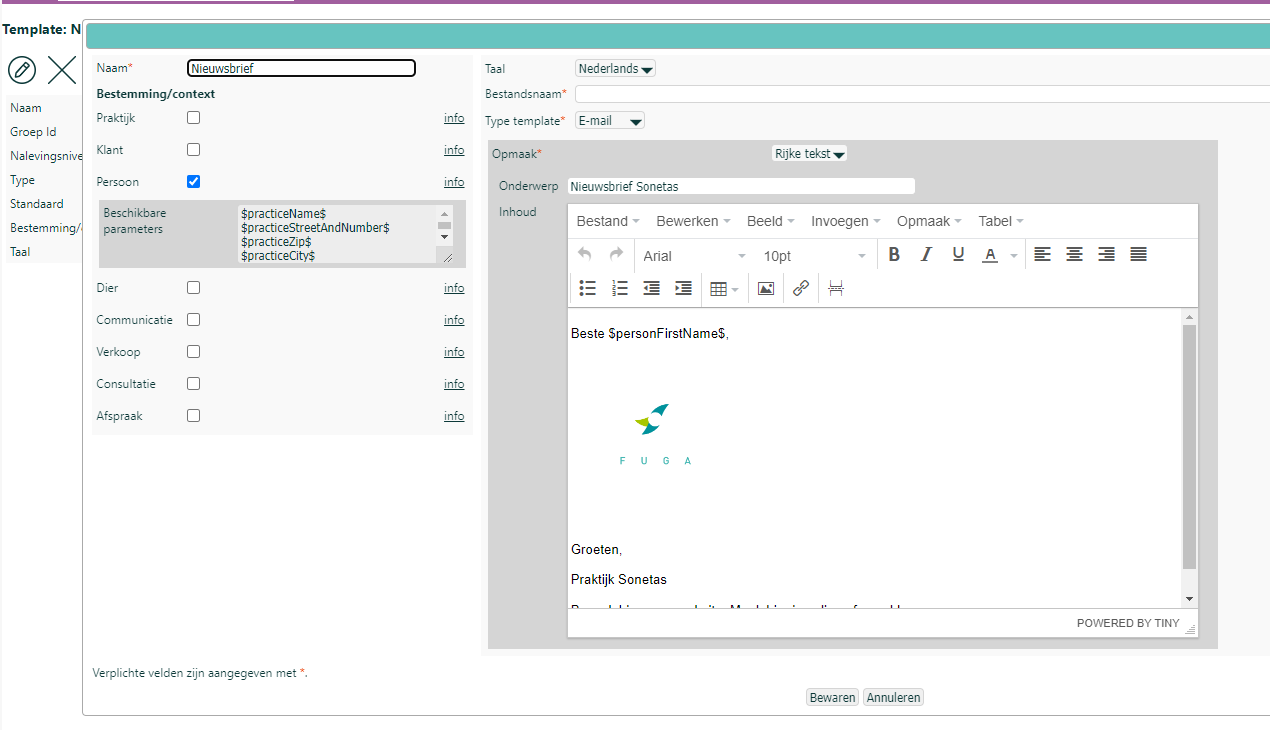
- Naam: een herkenbare naam. Die moet uniek zijn binnen uw praktijk.
- Taal: de taal van de template. Zo krijgen bijvoorbeeld enkel Nederlandstalige klanten een Nederlandstalige template.
- Type template: Brief, E-mail, Sms, Tekening of Tekstveld. Voor een rappel per post of per e-mail volstaat het type Brief: Fuga gebruikt die ook voor de e-mail, zodat u geen aparte e-mailversie nodig hebt. Een template van het type E-mail is enkel bruikbaar voor e-mails. Een tekening-template is een klinische tekening, zoals een tandkaart, waarop u aantekeningen maakt. U gebruikt ze in de consultatie of de dierenfiche via het tabblad Bestanden => 'bestand van template maken'. Een tekstveld-template werkt anders, zie verderop. Het type kunt u na de eerste keer bewaren niet meer wijzigen.
- Bestemming/context: bepaalt waar u de template kunt gebruiken en welke variabelen beschikbaar zijn. Zie "Bestemming/context en variabelen" hieronder.
- Opmaak: Eenvoudig (platte tekst) of Rijke tekst (voor tabellen, links en afbeeldingen). Wilt u een bestaande template later omzetten naar Rijke tekst, lees dan eerst dit artikel: de regeleinden en de velden bovenaan de brief gaan daarbij verloren.
- Gebaseerd op: neemt de tekst van een bestaande template over als vertrekpunt. De Bestemming/context wordt niet mee overgenomen, die stelt u zelf in. Wilt u een volledige kopie, gebruik dan Klonen.
- Bestandsnaam: de naam van het bestand dat Fuga maakt wanneer u de template gebruikt. U kunt dezelfde variabelen gebruiken als in de inhoud. Bijvoorbeeld "Onderzoek_$clientFirstName$_$clientLastName$" geeft als bestandsnaam "Onderzoek_Miguel_Hapers".
- Vermijd briefhoofd en voetnoot (interne documenten): vink dit aan voor interne documenten waarop het briefhoofd van de praktijk niet hoeft te staan.
- Inhoud: de tekst van de template, met de variabelen die u nodig hebt.
- Klik op Bewaren.
Bestemming/context en variabelen
De Bestemming/context bepaalt in welke fiche u de template kunt gebruiken en welke gegevens Fuga kan invullen. Enkele voorbeelden:
- Praktijk: een algemene flyer over de praktijk.
- Klant: een brief aan de klant, bijvoorbeeld met de openstaande bedragen.
- Dier: een vaccinatierappel of een verslag met de vaccinatiestatus en recente historiek.
- Consultatie: een consultatieverslag of een verslag doorverwijzing.
- Verkoop: een document met de posologie van de verkochte producten.
- Communicatie: een verslag van een gesprek.
- Afspraak: een afspraakbevestiging of afspraakherinnering.
Bij Dier en Consultatie kunt u ook de gegevens van de klant en de praktijk gebruiken. Voor een brief over een dier aan de klant volstaat het dus om enkel Dier aan te vinken.
Vink alleen de bestemmingen aan die u echt nodig hebt. Bij meerdere bestemmingen controleert Fuga elke variabele voor elke aangevinkte bestemming. Komt een variabele in één ervan niet voor, dan kunt u niet bewaren en krijgt u een oranje melding, bijvoorbeeld "$clientStreetAndNumber$ (Onbekend Persoon)".
Variabelen schrijft u tussen twee dollartekens, bijvoorbeeld $patientName$. Fuga vervangt ze door de juiste gegevens wanneer u de template gebruikt. Onder 'Info' in de template ziet u alle variabelen voor de gekozen bestemming. Die kunt u kopiëren en in de inhoud plakken. Dit zijn de meest gebruikte:
| Variabele | Resultaat |
|---|---|
| $practiceName$, $practicePhone$, $practiceEmail$ | Naam, telefoonnummer en e-mailadres van de praktijk |
| $practiceStreetAndNumber$, $practiceZip$, $practiceCity$ | Adres van de praktijk |
| $clientFirstName$, $clientLastName$, $clientName$ | Voornaam, achternaam en volledige naam van de klant |
| $clientAddress$, $clientEmail$, $clientPhone$, $clientNumber$ | Adres, e-mailadres, telefoonnummer en klantnummer |
| $patientName$, $patientSpecies$, $patientBreed$ | Naam, soort en ras van het dier |
| $patientDateOfBirth$, $patientAge$, $lastWeight$ | Geboortedatum, leeftijd en laatste gewicht |
| $patientTransponder$, $patientPassport$ | Chipnummer en paspoortnummer |
| $anamnesis$, $clinicalExamination$, $diagnosis$, $therapy$, $followup$, $prognosis$ | Tekstvelden van de consultatie |
| $referringVetFirstName$, $referringVetLastName$ | Doorverwijzende dierenarts |
| $date$, $beginTime$, $personFromPractice$ | Datum, beginuur en dierenarts van de afspraak |
| $personLoggedInTitle$, $personLoggedInFirstName$, $personLoggedInLastName$ | Titel en naam van wie het document maakt |
| $dateToday$, $dateTodayPlus7$, $dateTodayPlus30$ | Datum van vandaag, over 7 dagen, over 30 dagen |
Naast $dateTodayPlus7$ en $dateTodayPlus30$ bestaan er vaste varianten voor 1 tot en met 10, 14, 21, 42, 60, 90, 120, 150, 180, 210, 240, 270, 300, 330 en 360 dagen. Een ander aantal dagen werkt niet.
Waar gebruikt u een template?
- In een fiche: open de klantenfiche, de dierenfiche of de consultatie, ga naar het tabblad Bestanden en klik op het icoon 'bestand van template maken'. U ziet enkel de templates waarvan de Bestemming/context past bij die fiche. Een consultatietemplate verschijnt bijvoorbeeld niet in de klantenfiche.
- Vanuit het Docu center, zonder eerst een fiche te openen.
- Voor meerdere klanten tegelijk: zoek de klanten of dieren op via Consultatie => Geavanceerd zoeken en klik bovenaan de resultaten op het icoon voor een brief of voor een e-mail (@). Meer uitleg vindt u in Hoe maak ik een nieuwsbrief of iets dergelijks?.
- Automatisch: vaccinatierappels, afspraakbevestigingen, afspraakherinneringen en betalingsherinneringen gebruiken de template die in het protocol of in Praktijkvoorkeuren staat ingesteld. Hoe u daar uw eigen template kiest, leest u in Hoe kan ik een standaard brief, e-mail of document personaliseren?.
Gedeactiveerde templates verschijnen nergens in de keuzelijsten.
Een tekstveld-template maken
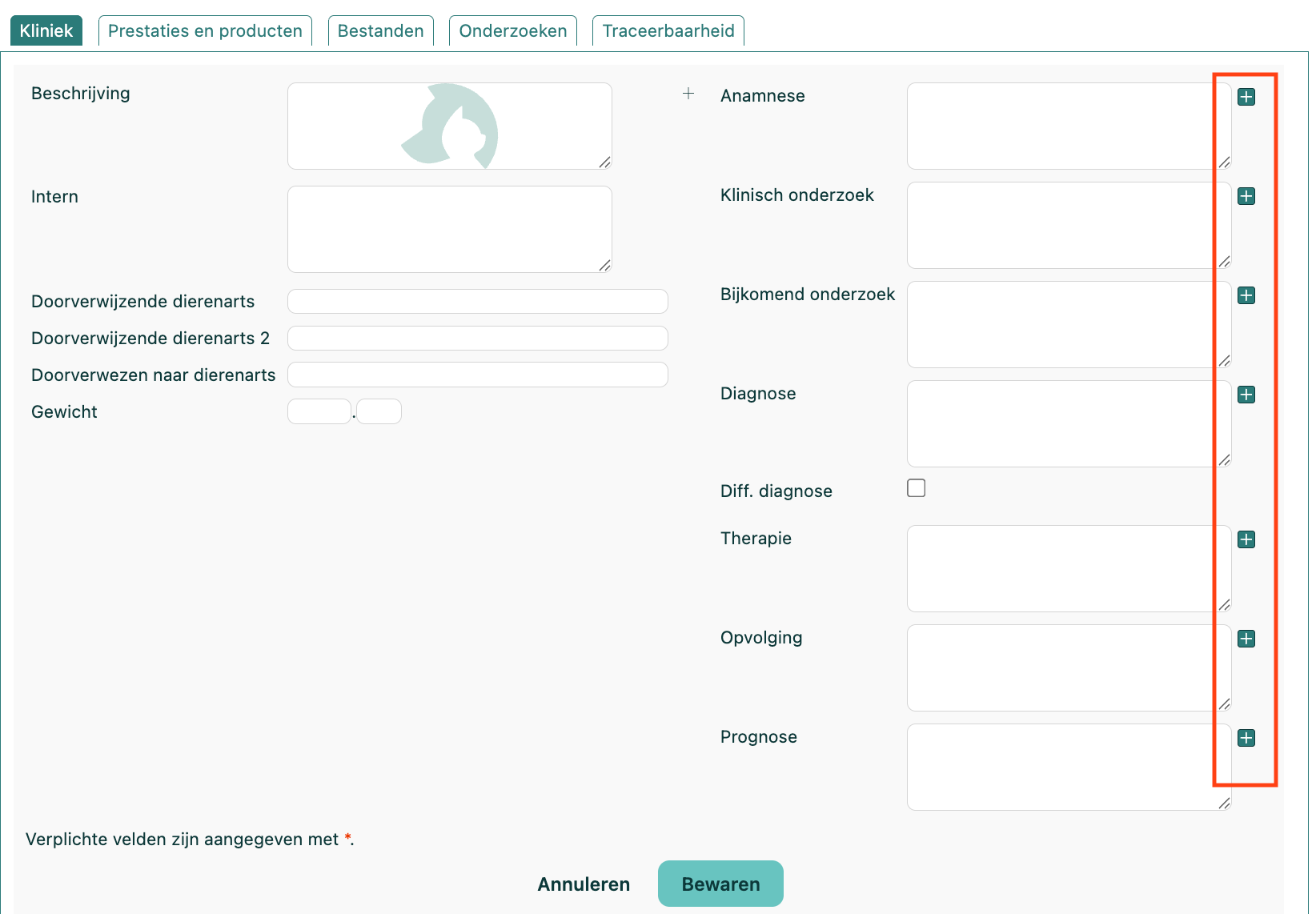
Naast documenten kunt u ook standaardteksten klaarzetten voor de tekstvelden van een consult, bijvoorbeeld voor Anamnese, Klinisch onderzoek, Diagnose, Therapie, Opvolging of Beschrijving. Zo'n tekstveld-template roept u tijdens het consult op met het plusje (+) naast het betreffende veld.
U maakt er een aan via Instellingen => Template toevoegen:
- Geef de template een naam en vul de bestandsnaam in.
- Zet 'Type template' op 'Tekstveld'.
- Kies bij 'Tekstveld type' het veld waarvoor de tekst bedoeld is, bijvoorbeeld Klinisch onderzoek.
- Haal bij 'Bestemming/context' het vinkje bij 'Praktijk' weg (dat staat standaard aan) en vink enkel de consultatie-context aan. Laat alle andere vakjes leeg.
- Typ de standaardtekst in het veld 'Inhoud' en klik op 'Bewaren'.
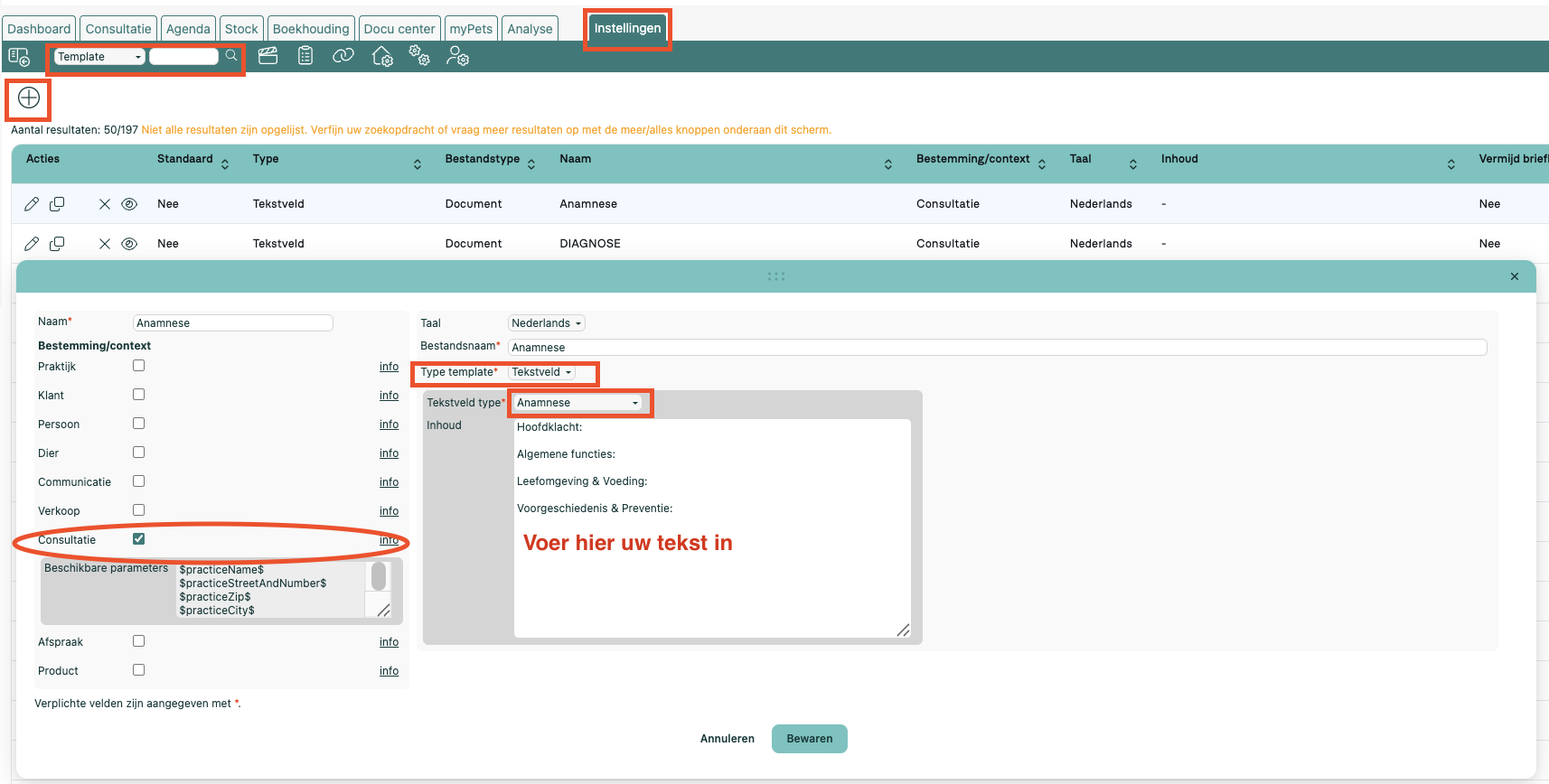
Let op de naam van de consultatie-context in de lijst 'Bestemming/context': in een Belgische omgeving heet die 'Consultatie', in een Nederlandse omgeving heet diezelfde context 'Klanten' (meervoud), niet te verwarren met 'Klant' (enkelvoud), dat de klantcontext is. Voor een veld zoals Klinisch onderzoek is de consultatie-context de enige geldige keuze. Elke andere keuze geeft de melding "Ongeldige bestemming/context voor dit tekstveld".
De velden Anamnese, Klinisch onderzoek, Bijkomend onderzoek, Diagnose, Therapie, Opvolging en Prognose horen elk onder de consultatie-context. Het veld Beschrijving kunt u zowel onder de consultatie- als de verkoop-context zetten.
Tekstveld-templates vullen zich niet vanzelf in wanneer u een consultatie opent. U kiest ze zelf met het plusje.
Een template in HTML maken
Hebt u de tekst al als HTML, dan kunt u die zo als template opladen:
- Voeg een nieuwe template toe met de opmaak 'Eenvoudig' en geef ze een herkenbare naam.
- Plak de HTML in het veld 'Inhoud'.
- Bewaar de template.
- Klik opnieuw op het potlood om de template te bewerken en zet de opmaak op 'Rijke tekst'.
Het is niet gegarandeerd dat deze methode blijft werken voor meer geavanceerde HTML.