
Dans Fuga, un modèle est un texte fixe pour une lettre, un e-mail, un SMS ou un document. Fuga y remplit automatiquement les données du cabinet, du client, de l'animal ou de la consultation. Vous créez ainsi rapidement un rapport, une attestation ou une lettre, et vous envoyez des rappels groupés tout en vous adressant personnellement à chaque client.
Fuga contient des modèles standard, comme le rappel de vaccination, la confirmation de rendez-vous ou le rapport de référence. Vous ne pouvez pas les modifier, mais vous pouvez en créer votre propre version. Comment faire, vous le lisez dans Comment personnaliser une lettre, un e-mail ou un document standard ?. Pour mettre un logo, une signature ou une image dans un modèle, consultez Comment ajouter une image, un logo ou une signature dans un modèle ?.
Seul un utilisateur avec le rôle Administrateur peut ajouter, éditer, cloner, désactiver ou supprimer des modèles. Les autres utilisateurs peuvent consulter et utiliser les modèles.
Rechercher un modèle
- Allez dans Configuration.
- Choisissez 'Modèle' dans la liste déroulante de la barre de recherche.
- Tapez le nom ou une partie du nom du modèle et cliquez sur Chercher. Avec un astérisque (*), vous voyez tous les modèles, y compris les modèles standard.
À côté de chaque modèle se trouvent les actions :
- Montrer (œil) : ouvrir la fiche du modèle.
- Éditer (crayon) : modifier le modèle. Ceci n'est possible que pour vos propres modèles. Un modèle standard n'a pas de crayon.
- Cloner : faire une copie que vous pouvez ensuite adapter librement.
- Désactiver (croix) : le modèle disparaît des listes de choix, mais reste conservé. Vous pouvez le réactiver plus tard. C'est le meilleur choix si vous pourriez encore avoir besoin du modèle.
- Supprimer (poubelle) : le modèle est supprimé définitivement. Utilisez ceci uniquement pour vos propres modèles dont vous êtes sûr de ne plus avoir besoin.
Ajouter un nouveau modèle
Allez dans Configuration => Ajouter modèle. Vous pouvez aussi cliquer sur le plus dans la liste des modèles. Complétez ensuite les champs :
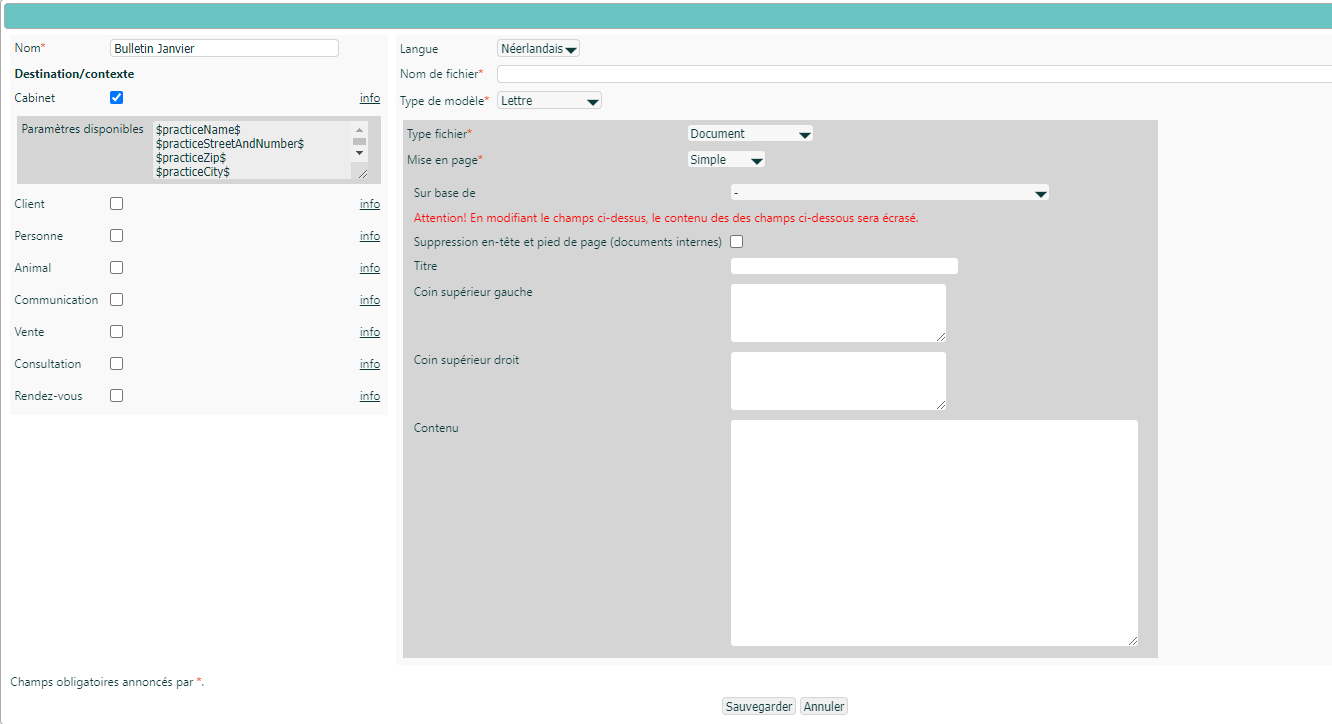
- Nom : un nom reconnaissable. Il doit être unique dans votre cabinet.
- Langue : la langue du modèle. Ainsi, seuls les clients francophones reçoivent par exemple un modèle en français.
- Type de modèle : Lettre, E-mail, SMS, Dessin ou Champ de texte. Pour un rappel par courrier ou par e-mail, le type Lettre suffit : Fuga l'utilise aussi pour l'e-mail, vous n'avez donc pas besoin d'une version e-mail séparée. Un modèle de type E-mail n'est utilisable que pour les e-mails. Un modèle de type Dessin est un dessin clinique, comme un schéma dentaire, sur lequel vous prenez des notes. Vous l'utilisez dans la consultation ou la fiche animal via l'onglet Fichiers => 'créer un fichier basé sur un modèle'. Un modèle de type champ de texte fonctionne différemment, voir plus bas. Le type ne peut plus être modifié après le premier enregistrement.
- Destination/contexte : détermine où vous pouvez utiliser le modèle et quelles variables sont disponibles. Voir « Destination/contexte et variables » ci-dessous.
- Mise en page : Simple (texte brut) ou Texte riche (pour des tableaux, des liens et des images). Si vous voulez passer plus tard un modèle existant en Texte riche, lisez d'abord cet article : les retours à la ligne et les champs en haut de la lettre sont perdus.
- Sur base de : reprend le texte d'un modèle existant comme point de départ. La Destination/contexte n'est pas reprise, vous la définissez vous-même. Pour une copie complète, utilisez Cloner.
- Nom de fichier : le nom du fichier que Fuga crée quand vous utilisez le modèle. Vous pouvez utiliser les mêmes variables que dans le contenu. Par exemple, « DetailExamen_$clientFirstName$_$clientLastName$ » donne comme nom de fichier « DetailExamen_Miguel_Haepers ».
- Suppression en-tête et pied de page (documents internes) : cochez cette option pour des documents internes sur lesquels l'en-tête du cabinet n'est pas nécessaire.
- Contenu : le texte du modèle, avec les variables dont vous avez besoin.
- Cliquez sur Sauvegarder.
Destination/contexte et variables
La Destination/contexte détermine dans quelle fiche vous pouvez utiliser le modèle et quelles données Fuga peut remplir. Quelques exemples :
- Cabinet : une brochure générale sur le cabinet.
- Client : une lettre au client, par exemple avec les montants impayés.
- Animal : un rappel de vaccination ou un rapport avec le statut vaccinal et l'historique récent.
- Consultation : un rapport de consultation ou un rapport de référence.
- Vente : un document avec la posologie des produits vendus.
- Communication : un rapport d'une conversation.
- Rendez-vous : une confirmation ou un rappel de rendez-vous.
Avec Animal et Consultation, vous pouvez aussi utiliser les données du client et du cabinet. Pour une lettre au client concernant un animal, il suffit donc de cocher uniquement Animal.
Ne cochez que les destinations dont vous avez vraiment besoin. Avec plusieurs destinations, Fuga vérifie chaque variable pour chaque destination cochée. Si une variable n'existe pas dans l'une d'elles, vous ne pouvez pas sauvegarder et un message orange apparaît, par exemple « $clientStreetAndNumber$ (Inconnu Personne) ».
Les variables s'écrivent entre deux signes dollar, par exemple $patientName$. Fuga les remplace par les bonnes données quand vous utilisez le modèle. Sous 'Info' dans le modèle, vous voyez toutes les variables de la destination choisie. Vous pouvez les copier et les coller dans le contenu. Voici les plus utilisées :
| Variable | Résultat |
|---|---|
| $practiceName$, $practicePhone$, $practiceEmail$ | Nom, téléphone et adresse e-mail du cabinet |
| $practiceStreetAndNumber$, $practiceZip$, $practiceCity$ | Adresse du cabinet |
| $clientFirstName$, $clientLastName$, $clientName$ | Prénom, nom et nom complet du client |
| $clientAddress$, $clientEmail$, $clientPhone$, $clientNumber$ | Adresse, e-mail, téléphone et numéro de client |
| $patientName$, $patientSpecies$, $patientBreed$ | Nom, espèce et race de l'animal |
| $patientDateOfBirth$, $patientAge$, $lastWeight$ | Date de naissance, âge et dernier poids |
| $patientTransponder$, $patientPassport$ | Numéro de puce et numéro de passeport |
| $anamnesis$, $clinicalExamination$, $diagnosis$, $therapy$, $followup$, $prognosis$ | Champs de texte de la consultation |
| $referringVetFirstName$, $referringVetLastName$ | Vétérinaire référent |
| $date$, $beginTime$, $personFromPractice$ | Date, heure de début et vétérinaire du rendez-vous |
| $personLoggedInTitle$, $personLoggedInFirstName$, $personLoggedInLastName$ | Titre et nom de la personne qui crée le document |
| $dateToday$, $dateTodayPlus7$, $dateTodayPlus30$ | Date du jour, dans 7 jours, dans 30 jours |
À côté de $dateTodayPlus7$ et $dateTodayPlus30$, il existe des variantes fixes pour 1 à 10, 14, 21, 42, 60, 90, 120, 150, 180, 210, 240, 270, 300, 330 et 360 jours. Un autre nombre de jours ne fonctionne pas.
Où utiliser un modèle ?
- Dans une fiche : ouvrez la fiche client, la fiche animal ou la consultation, allez dans l'onglet Fichiers et cliquez sur l'icône 'créer un fichier basé sur un modèle'. Vous ne voyez que les modèles dont la Destination/contexte correspond à cette fiche. Un modèle de consultation n'apparaît par exemple pas dans la fiche client.
- Depuis le Docu center, sans ouvrir d'abord une fiche.
- Pour plusieurs clients à la fois : recherchez les clients ou les animaux via Consultation => Recherche avancée et cliquez en haut des résultats sur l'icône pour une lettre ou pour un e-mail (@). Plus d'explications dans Comment créer une lettre du genre 'info' ou autres ?.
- Automatiquement : les rappels de vaccination, les confirmations et rappels de rendez-vous et les rappels de paiement utilisent le modèle défini dans le protocole ou dans les Préférences du cabinet. Comment y choisir votre propre modèle, vous le lisez dans Comment personnaliser une lettre, un e-mail ou un document standard ?.
Les modèles désactivés n'apparaissent dans aucune liste de choix.
Créer un modèle de type champ de texte
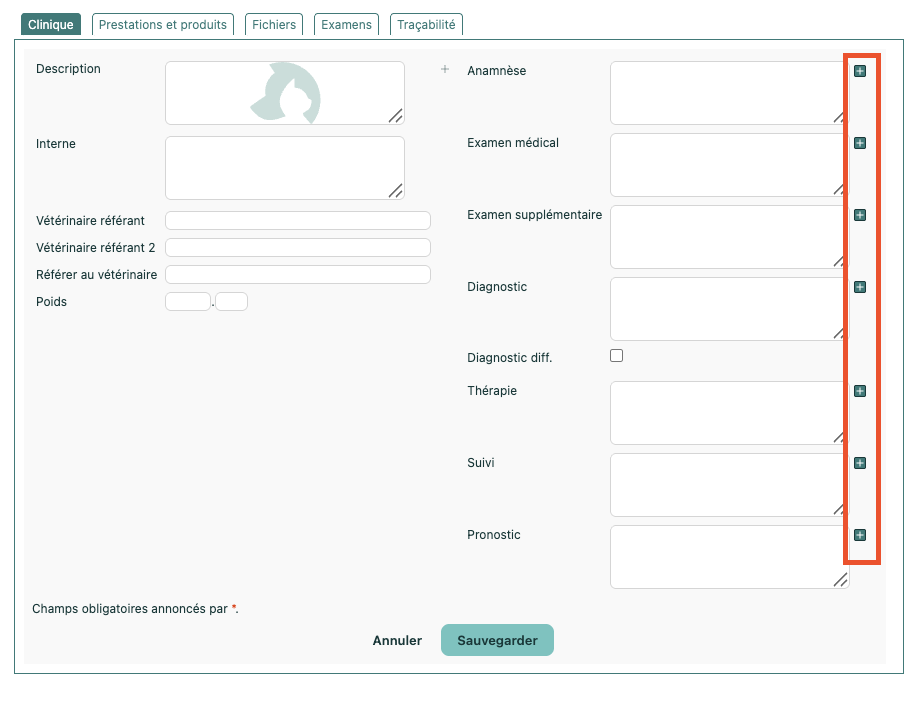
Outre les documents, vous pouvez aussi préparer des textes standard pour les champs de texte d'une consultation, par exemple pour l'Anamnèse, l'Examen clinique, le Diagnostic, la Thérapie, le Suivi ou la Description. Vous insérez ensuite ce modèle pendant la consultation via le petit plus (+) à côté du champ concerné.
Vous en créez un via Configuration => Ajouter modèle :
- Donnez un nom au modèle et complétez le nom de fichier.
- Réglez 'Type de modèle' sur 'Champ de texte'.
- Choisissez sous 'Type de champ de texte' le champ auquel le texte est destiné, par exemple Examen clinique.
- Sous 'Destination/contexte', décochez la case 'Cabinet' (cochée par défaut) et cochez uniquement le contexte Consultation. Laissez toutes les autres cases vides.
- Saisissez le texte standard dans le champ 'Contenu' et cliquez sur 'Sauvegarder'.
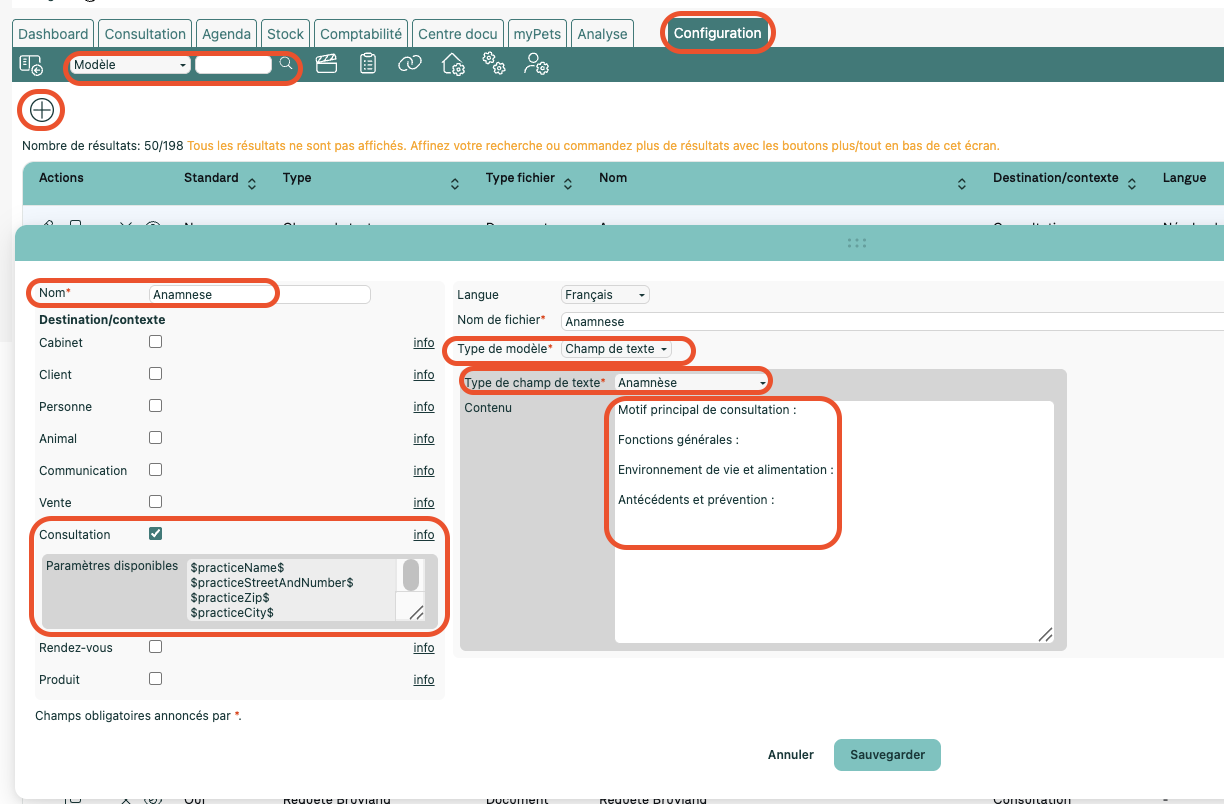
Les champs Anamnèse, Examen clinique, Examen complémentaire, Diagnostic, Thérapie, Suivi et Pronostic relèvent tous du contexte Consultation. Le champ Description peut être placé aussi bien dans le contexte Consultation que Vente. Si vous cochez un autre contexte, la sauvegarde échoue avec un message indiquant que la destination/le contexte n'est pas valide pour ce champ de texte.
Les modèles de type champ de texte ne se remplissent pas automatiquement à l'ouverture d'une consultation. Vous les choisissez vous-même avec le petit plus.
Créer un modèle en HTML
Si vous avez déjà le texte en HTML, vous pouvez le charger comme modèle de cette façon :
- Ajoutez un nouveau modèle avec la mise en page 'Simple' et donnez-lui un nom reconnaissable.
- Collez le HTML dans le champ 'Contenu'.
- Sauvegardez le modèle.
- Cliquez à nouveau sur le crayon pour éditer le modèle et passez la mise en page en 'Texte riche'.
Il n'est pas garanti que cette méthode continue à fonctionner pour du HTML plus avancé.