
Via generiek rekenblad
Lijst van producten downloaden
Vooraleer u producten aanpast, raden wij aan om eerst de volledige productenlijst te downloaden via de actie ‘Lijst van producten downloaden’.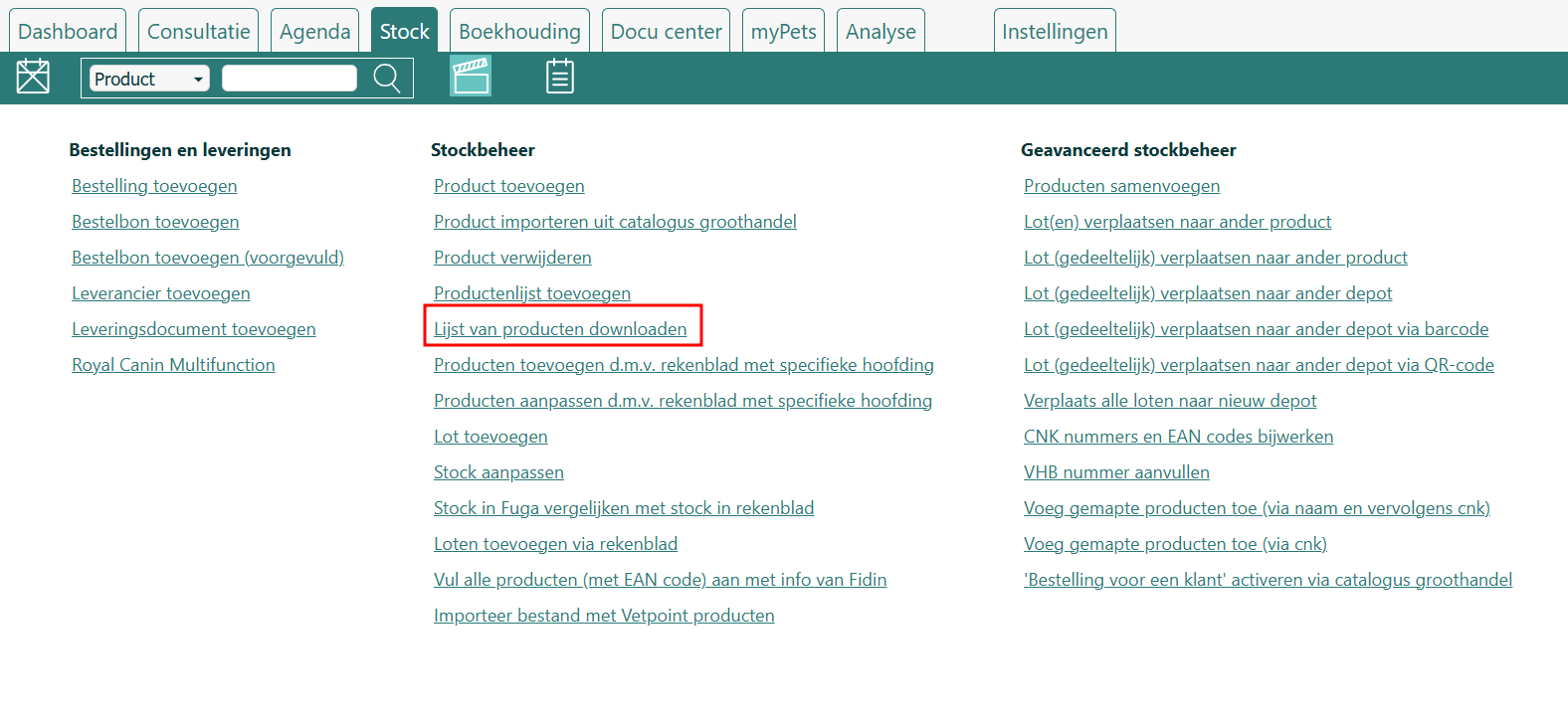
Daarna kunt u kiezen welke lijst u wenst te exporteren, met de volgende opties:
Depot-specifiek, of alle producten die in alle depots actief zijn
Inactieve producten negeren (optioneel)
Klik vervolgens op ‘Download’.
De gegenereerde file wordt dan beschikbaar en kan later gebruikt worden om producten opnieuw op te laden via de functie ‘Producten aanpassen d.m.v. rekenblad met specifieke hoofding’.
Producten aanpassen d.m.v. rekenblad met specifieke hoofding
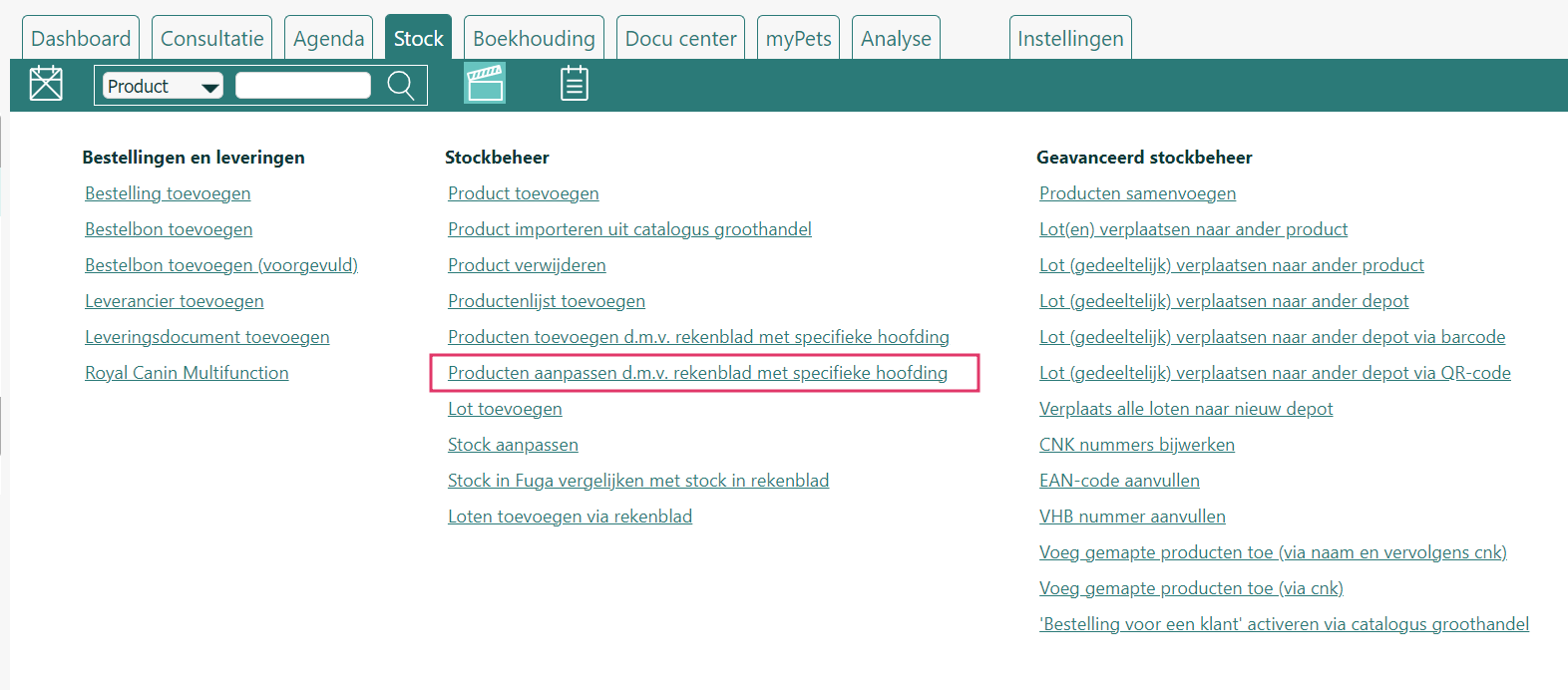
U kunt met een 'generiek' rekenblad (UpdateRekenbladvoorbeeld.xlsx in bijlage) een lijst met producten aanpassen of met het bestand dat u via 'Lijst van producten downloaden' heeft verkregen. Het is belangrijk dat u de juiste kolomhoofdingen gebruikt. De volgorde van de kolommen is niet belangrijk. De formaten .xls en .xlsx worden aanvaard. De volgende kolomhoofdingen worden herkend en de kolom ID is een verplicht veld (deze is nodig om het juiste artikel terug te vinden):
- ID (verplicht)
- name
- type (mogelijke waardes: TDrug, TAnimalFood,TAnimalFoodSupplement, TCareProduct, TMaterial, TMaterialConsumption, TProductConsumption, TAccessory, TSperm, TOther (=standaard))
- label
- cnk
- grossPriceExclVat
- publicPrice
- vatPercentage
- priceDetermination (mogelijke waardes: TFixedPrice, TGainPurchasePrice,TGainGrossPrice, TPublicPrice)
- gain (geheel getal)
- outgoingUnit
- nbrOfOutgoingUnitsPerProduct (geheel getal) (Wanneer vergrendeld kan deze niet worden aangepast)
- fixedUnitPrice
- GroupPriceCategory
- GroupId
- Compliance
- surchargeProvided
- surchargeAdministered
Het is belangrijk dat u enkel tekstvelden gebruikt (Formules of berekeningen zijn niet toegelaten)
Manuele manier
Om een product manueel aan te passen moet u in de tab Stock zitten. U zoekt naar het product en vervolgens selecteert u het icoon 'bewerken' 
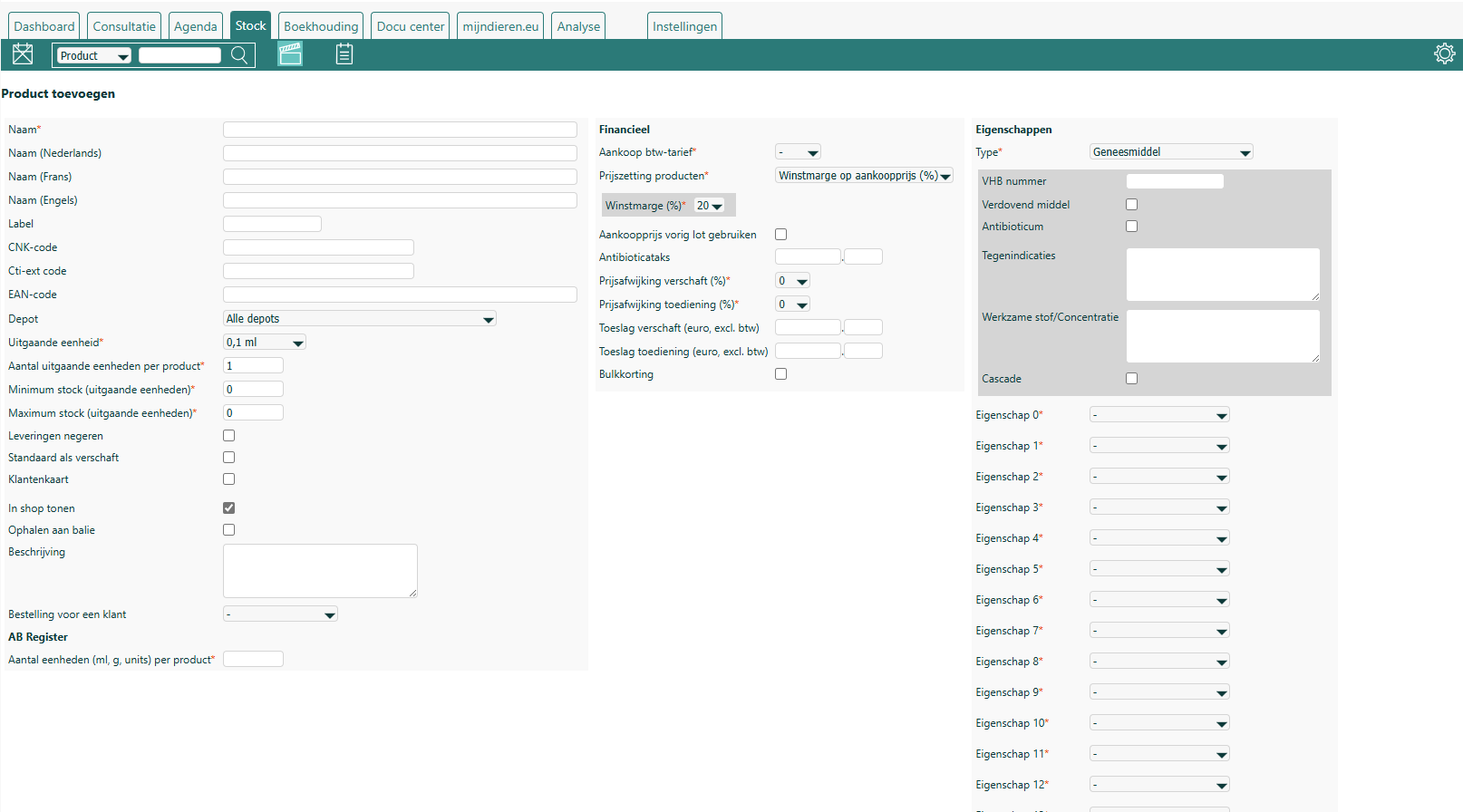
Een nieuw scherm komt tevoorschijn waarin alle reeds ingevulde gegevens van het product zichtbaar zijn. In dit scherm kan u verschillende gegevens aanpassen met betrekking tot het product. Niet alle specificaties zijn aanpasbaar wanneer het product reeds vergrendeld is (Het aantal uitgaande eenheden, Uitgaande eenheid). De naam, de CNK-code en de prijszetting zijn vereiste gegevens en kunnen niet leeg gemaakt worden.
- Naam - Hier geeft u de naam in van het product, eventueel in verschillende talen. Voor het automatisch bestellen en inlezen van leveringen is het belangrijk dat u deze naam niet wijzigt. Hierbij is er één uitzondering toegestaan: u kunt de naam laten voorafgaan door een prefix die door een '_' gescheiden wordt van de oorspronkelijke naam. Dit laat toe om producten op te roepen met uw eigen shortcuts.
- Label - Dit veld is vrij in te vullen en laat toe om producten naar eigen goeddunken in categorieën op te delen. In het rapport Uitgaand register kunt u zoeken op dit label, waarbij het niet het volledige label hoeft te zijn. Dit mechanisme laat het dus toe om producten in te delen volgens een hiërarchie. Een voorbeeld ter verduidelijking: stel dat u een uitgaand register moet maken voor verschillende soorten antibiotica, dan zou u de verschillende antibioticasoorten een verschillend label kunnen geven, bv. A1, A2, A3 en A4. Indien de antibioticasoort A3 nog onderverdeeld zou kunnen worden in twee subsoorten, kunt u die bijvoorbeeld A3A en A3B labelen. Als u in zo'n geval in het uitgaande register zoekt op het label 'A', krijgt u alle antibiotica. Als u echter zoekt op 'A2' krijgt u alle antibiotica van de soort 'A2' en als u zoekt op 'A3' krijgt u alle antibiotica van de soort 'A3' (inclusief die met label 'A3A' en 'A3B'). Als u ten slotte zoekt op 'A3B', krijgt u enkel de antibiotica waarvan het label begint met 'A3B'.
- CNK-code - Hier geeft u de CNK-code in van het product.
- EAN-code - De EAN-code is een Europees Artikel Nummer. De cijferreeks staat onder de streepjescode op een product en is een uniek kenmerk van een product (niet van een lot!). We hebben een database samengesteld met de EAN-codes van een heleboel veterinaire producten. U kunt deze codes toevoegen aan uw bestaande productfiches via de actie EAN-code aanvullen. Voor nieuw toegevoegde producten wordt de EAN-code automatisch aangevuld indien ze door Fuga gekend is. Als de EAN-code toegevoegd is aan de productfiche kunt u ook producten uitschrijven door de code te scannen. Fuga zal dan het lot nemen van dit product dat het eerst vervalt of indien er geen vervaldatum is het oudste lot.
- Depot - Indien u met meerdere depots werkt, kunt u de product definitie depot specifiek maken, wat wilt zeggen dat u per depot een verschillende prijszetting, verschillende minimum en maximum stockwaarden, etc. kunt ingeven. Indien u geen verschillende instellingen wilt per depot, laat u dit veld leeg. Zie hier voor meer informatie.
- Uitgaande eenheid - Dit is de eenheid waarbij dit product gebruikt wordt. Deze eenheden zijn onder Instellingen => Praktijkgegevens => Stock te bepalen of u kunt in de lijst 'Nieuw' selecteren. Een pop-up opent waarmee u een nieuwe eenheid kunt toevoegen.
- Minimum/maximum stock (uitgaande eenheden) - Deze minimum stock is nodig om een waarschuwing te krijgen wanneer de stock te laag is. Dit aantal is uitgedrukt in 'Uitgaande eenheden'. De 'Maximum stock' wordt daarnaast gebruikt bij het bijbestellen. Standaard zal het verschil tussen het maximum en de huidige stock ingevuld worden. Voorbeeld: voor een product is de 'uitgaande eenheid' 0,1 ml. Per flesje (product lot) is er 10 ml beschikbaar. Stel dat u wilt dat u minstens twee flesjes in voorraad heeft en maximaal tien flesjes, dan zult u voor 'minimum stock' 200 opgeven (10 ml per flesje / 0,1 ml * 2 flesjes = 200 ml) en voor 'maximum stock' 1000 (10 ml per flesje / 0,1 ml * 10 flesjes = 1000 ml). Zie hier voor meer informatie.
- Leveringen negeren - Als u dit aanvinkt gaat Fuga de leveringen van dit product niet inlezen.
- Standaard als verschaft - Duidt aan of dit product primair bedoeld is voor verkoop of voor toediening. Aan de hand van deze instellingen zal er standaard in de consultatiefiche aangeduid worden of dat het product voor verkoop is bij het toevoegen van 'Uitgaande producten'.
- Klantenkaart
- In shop tonen
- Aankoopprijs vorig lot gebruiken
- Bestelling namens klant
- AB Register - Hier kunt u het aantal uitgaande eenheden per AB Register eenheid ingeven.
- Financieel
- Aankoop btw-tarief - Hier kunt u het btw-tarief ingeven dat geldt op het product bij de aankoop. Als het btw-tarief van de groothandel niet overeenkomt met dat in Fuga, krijgt u een foutmelding (klik hier voor meer informatie). Let op: deze prijs laat u best ongewijzigd.
- Prijszetting producten - Selecteer hoe de prijs bepaald wordt. Lees er hier meer over.
- Antibioticataks
- Prijsafwijking verschaft (%) - Selecteer een prijsafwijking bij de verkoop van verschafte producten. Die prijsafwijking kan overigens zowel positief als negatief zijn.
- Prijsafwijking toediening (%) - Selecteer een prijsafwijking bij toediening. Die prijsafwijking kan overigens zowel positief als negatief zijn.
- Toeslag toediening (euro) - Deze functie heeft als effect dat er een vast bedrag wordt bijgeteld wanneer een product wordt toegediend via 'Producten' in de consultatie. Dat gebeurt onafhankelijk van de toegediende hoeveelheid. Als de toediening meerdere loten gebruikt, zal de toeslag evenredig verdeeld worden over deze loten. Voor producten die via een protocol kunt u kiezen of de toeslag al dan niet wordt verrekend. 'Bulkkorting' of 'Prijsafwijking toediening' hebben geen invloed op deze toeslag. De 'Vermindering diensten' op het klantenniveau wordt wel toegepast op deze toeslag.
- Bulkkorting - Laat toe om vijf niveaus van bulkkorting vast te leggen voor een product: hiervoor geeft u aan vanaf hoeveel uitgaande eenheden de korting toegepast moet worden en welk percentage er gehanteerd moet worden. Let wel: indien eenzelfde product in verschillende keren wordt toegevoegd, worden deze hoeveelheden niet samengeteld voor een hogere bulkkorting.
- Type