
Pour effectuer un inventaire approfondi, vous pouvez utiliser une feuille de calcul (Excel) afin de décrire le stock actuel et de saisir ou ajuster le nombre d’unités sortantes. Cela peut être fait selon les méthodes ci-dessous.
Êtes-vous un cabinet débutant sans lots dans Fuga et souhaitez-vous ajouter des lots en batch pour la première fois? Dans ce cas, consultez cet article.
Remarque : Si vous utilisez un ordinateur Mac, certains éléments nécessitent une attention particulière afin que le processus décrit ci-dessous fonctionne correctement. Consultez cet article.
Via une feuille de calcul générée par Fuga
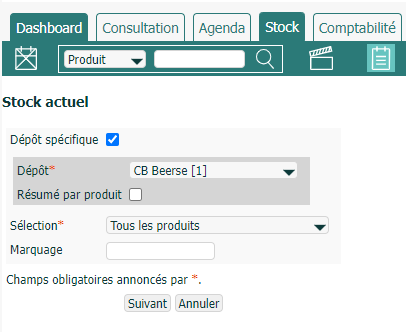
Vous accédez au rapport de Stock actuel. Vous y trouverez deux boutons d'exportation dans le coin supérieur droit. Ces fichiers d'exportation vous donnent un aperçu de votre stock actuel dans Fuga (vos lots). Pour les cabinets qui viennent de commencer avec Fuga et qui n'ont pas encore de stock, il s'agit également d'une méthode pratique et rapide pour réaliser l'inventaire.
- À l'aide d'un scanner de codes-barres: avec le bouton 'xls_barcode_stock', vous téléchargez une feuille de calcul qui contient le stock actuel avec le code-barres du lot, le nombre d'unités sortantes, l'unité sortante, le nom du produit, le code CNK et le numéro de lot. Remarque: vous ne devez jamais modifier l'ordre des colonnes dans le fichier d'exportation, car Fuga reconnaît les données en fonction de leur emplacement dans le document.

- Sans scanner de codes-barres (ligne par lot): avec le bouton 'xls_name_lot_stock', vous téléchargez une variante de la feuille de calcul ci-dessus contenant le stock actuel avec le nom de produit, le numéro de lot, le nombre d'unités sortantes, l'unité sortante et le code CNK. En plus de votre stock actuel, vous trouverez au bas du document des lignes pour chaque produit verrouillé et décrit qui ne possède pas encore de stock : les produits ne contenant aucun lot non vide. Les numéros de lot y sont remplacés par des points d'interrogation (????), ce qui est particulièrement utile pour les cabinets effectuant un inventaire initial. Remarque: vous ne devez jamais modifier l'ordre des colonnes dans le fichier d'exportation, car Fuga reconnaît les données en fonction de leur emplacement dans le document.

- Sans scanner de codes-barres (ligne par produit): Vous pouvez également faire un inventaire par produit plutôt que par lot (ligne par produit au lieu d'1 ligne par lot, comme expliqué dans l'option précédente). Pour cela, allez dans le rapport 'Stock actuel' et puis cochez 'Résumé par produit'. Choisissez ensuite le bouton d'exportation 'xls_name_cnk_stock'. Suivez maintenant les étapes 1, 2, 3 et 4 ci-dessous sans tenir compte des numéros de lots.
- Avec la feuille de calcul, vous pouvez vous retirer dans la salle de stockage (avec ordinateur portable ou tablette) afin d'effectuer l'inventaire. Pour ce faire, recherchez d'abord le produit via le code-barres ou le nom, selon le type de feuille de calcul utilisé. Dans la ligne correspondante, remplacez le nombre d'unités sortantes dans le document par le nombre d'unités sortantes réellement en stock. Pour les produits qui ne possèdent pas encore de lots dans le document (????), vous pouvez uniquement saisir le nombre d'unités sortantes, ou le nombre d'unités ainsi que le numéro de lot. Les deux méthodes fonctionnent.
- Répétez cette opération pour tous les produits présents dans votre stock.
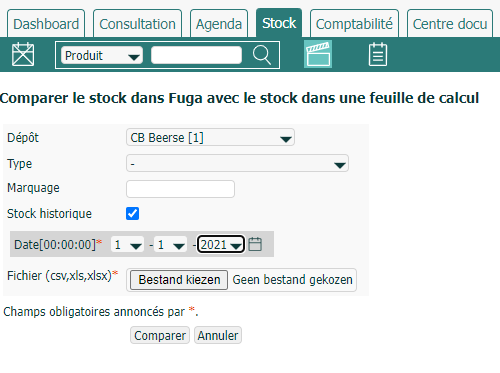
- Sauvegardez ensuite le document et téléchargez-le dans Fuga via l'action Comparer le stock dans Fuga avec le stock dans une feuille de calcul sous l'onglet Stock. Confirmez ensuite les modifications effectuées pour chaque produit.
- Remarque (1): si vous souhaitez comparer l'inventaire de la feuille de calcul avec une situation dans le passé (option 'Stock historique' dans le formulaire ci-dessus) parce que vous avez besoin de plusieurs jours pour compléter la feuille de calcul, il est préférable de partir du rapport « Stock actuel », avec l'option « par produit » cochée. Cela évite les conflits que Fuga ne peut pas résoudre, par exemple une correction négative sur un lot désormais vide.
- Remarque (2): Il arrive parfois qu'Excel (ou des programmes similaires) enregistre le document au format .csv, ce qui modifie le document d'origine. Il est préférable de choisir .xls, .xlsx ou un format similaire.
- Remarque (3): L'heure d'adaptation du stock est toujours 00.00h. Nous vous conseillons d'effectuer l'inventaire soit très tôt, soit très tard dans la journée, lorsque les mouvements de stock sont réduits au minimum.
4. Fuga vous montre ensuite une comparaison entre la feuille de calcul et le stock déjà présent dans Fuga. Vous obtenez un aperçu des différences et pouvez immédiatement modifier les lots dans Fuga. Cette comparaison peut également être effectuée par dépôt.
Lors de la création des fichiers d'exportation ainsi que lors de la comparaison avec le stock de Fuga, vous pouvez filtrer par dépôt et par type de produit. Si un dépôt ou un type de produit a été sélectionné dans le rapport Stock actuel, ceux-ci seront également repris dans le nom du fichier d'exportation.
Remarque 1: Vous pouvez choisir d'inventorier uniquement une partie de la liste de produits et de vérifier les produits marqués par marquage. Cela peut facilement être fait en filtrant sur 'Marquage' lors de la demande du rapport Stock actuel. Veuillez noter que lors du téléchargement de la feuille de calcul via l'action "Comparer le stock dans Fuga avec le stock dans la feuille de calcul", vous devez également sélectionner à nouveau le même marquage.
Remarque 2: Lors du téléchargement de la feuille de calcul pour comparer le stock, vous pouvez choisir de l'importer à une date antérieure. Fuga prendra alors en compte les ajustements de stocks effectués après la date choisie.
Via une feuille de calcul vide:
- Ouvrez une feuille de calcul vide (un document Excel) et saisissez le code-barres du produit dans la première colonne. Placez votre curseur dans la cellule appropriée et scannez le code-barres avec un lecteur de codes-barres. Dans la deuxième colonne du fichier Excel, saisissez le nombre d'unités sortantes encore présentes en stock. Remarque : la première ligne de la feuille de calcul est ignorée, vous pouvez donc y placer des titres de colonnes explicites.
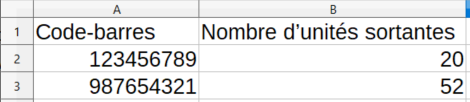
- Après avoir suivi ces étappes pour tous les produits, vous pouvez enregistrer le fichier (attention: le nom du fichier doit toujours commercer par 'barcodeStock_ ') et le télécharger dans Fuga via l'action Comparez le stock dans Fuga avec le stock dans une feuille de calcul sous l'onglet Stock. (attention: la régularisation du stock sera enregistrée à 00h00 du jour concerné.) Fuga vous affichera ensuite une comparaison entre votre fichier et le stock déjà présent dans Fuga. Vous obtiendrez un aperçu des différences permettant une modification immédiate des lots dans Fuga. Cette comparaison peut également être effectuée par dépôt.