
Automatische manier
Indien u een leveringsdocument (zie verder) inlaadt en er bestaat nog geen overeenkomende productbeschrijving, zal deze automatisch toegevoegd worden en zal het verschijnen in het rapport Onvoldoende beschreven producten.
Daarnaast kunt u via de actie Product importeren uit catalogus groothandel een product importeren vanuit de catalogus van een groothandel. Hierdoor heeft u meteen de juiste schrijfwijze. De gegevens die voorhanden zijn (cnk-code, btw, prijzen, etc.) worden zoveel mogelijk overgenomen.
De rest van de productfiche vult u manueel aan, zoals hieronder beschreven.
Producten toevoegen of bijwerken via een Excel-bestand
Opgelet Het gebruiken van bulkaanpassingen via Excelbestanden heeft meteen impact op uw Fuga. Fouten die ontstaan door verwerking in bulk, kunnen mogelijk niet gecorrigeerd worden. Wij adviseren steeds om dit eerst uit te voeren in uw testomgeving (https://sonetas-test4.eu/fuga) en pas na volledig nazicht in uw live Fuga door te zetten. |
Wilt u een instelling voor veel producten in één keer aanpassen, of in één keer veel nieuwe producten toevoegen? Met de actie Producten toevoegen of bijwerken via een Excel-bestand exporteert u uw producten naar een Excel-bestand, past u ze daar aan en laadt u het bestand opnieuw op. Fuga verwerkt dan alle wijzigingen in één beweging.
Waar vindt u dit terug?
Ga naar Stock => Acties => Producten toevoegen of bijwerken via een Excel-bestand. De actie is enkel beschikbaar voor gebruikers met een beheerdersprofiel.
Er opent een venster met vier stappen: een depot kiezen, exporteren, aanpassen, opladen.
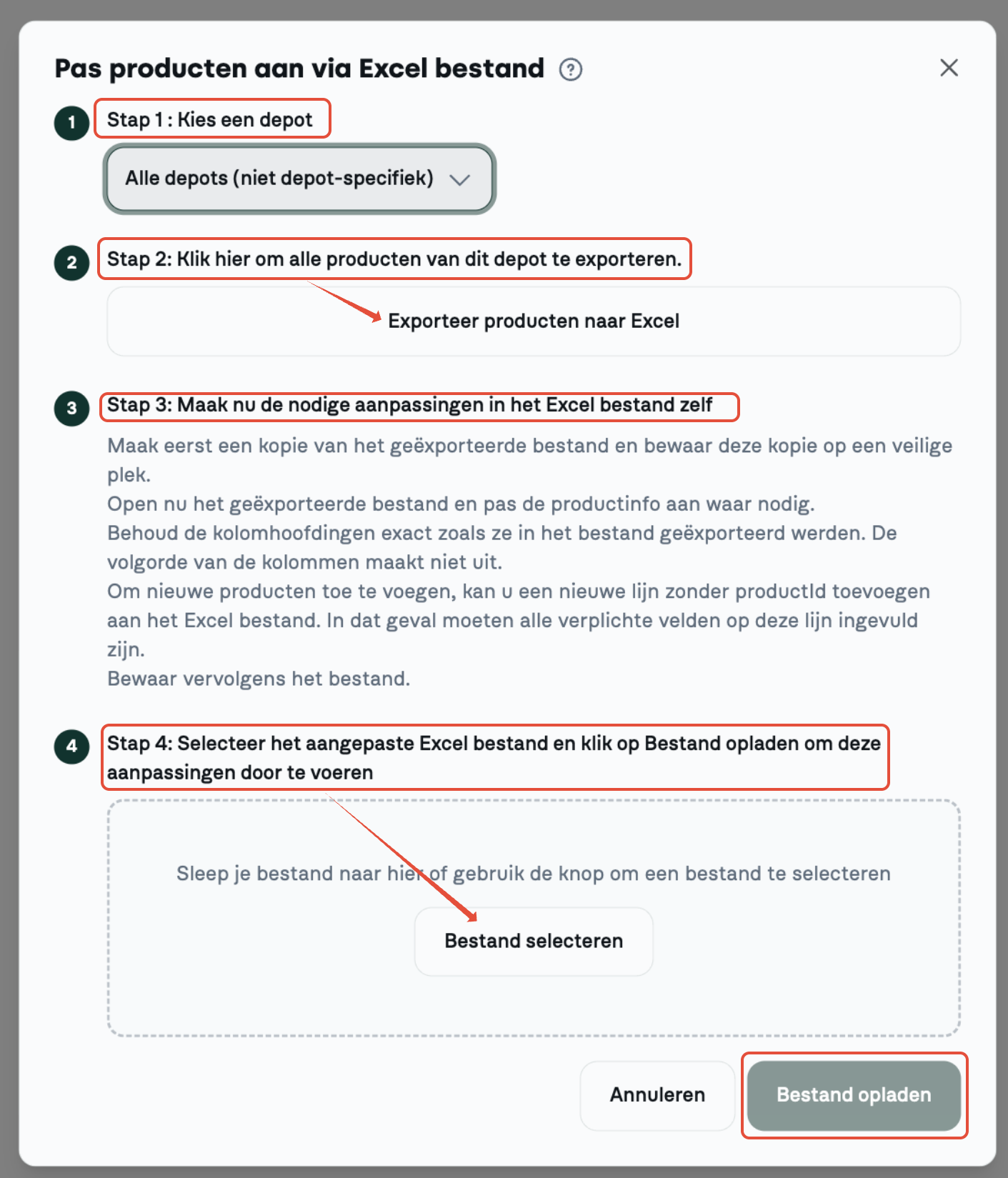
Stap 1 — Kies een depot
Kies het depot waarvan u de producten wilt aanpassen. Kies Alle depots (niet depot-specifiek) voor de producten die aan geen enkel depot gekoppeld zijn. Werkt u niet met depots, dan ziet u deze keuze niet.
Werkt u met depot-specifieke producten, doe de export en de import dan per depot, en laad het bestand altijd op met hetzelfde depot gekozen als bij de export. Kiest u bij het opladen een ander depot, dan worden de producten uit het bestand naar dat depot verplaatst.
Stap 2 — Exporteer de producten naar Excel
Klik op de knop Exporteer producten naar Excel. Fuga maakt het bestand products.xlsx aan met alle producten van het gekozen depot, ook de inactieve. Bewaar steeds een kopie van dit geëxporteerde bestand, zodat u een backup hebt van de gegevens zoals ze waren.
Elk gegeven staat in een aparte kolom. De kolomhoofdingen zijn technische namen in het Engels, bijvoorbeeld id, name, type, vatPercentage, priceDetermination. Er is ook een naamkolom per klanttaal van uw praktijk (bv. nameDutch, nameFrench). Keuzevelden verschijnen als een keuzelijst waaruit u kiest, ja/nee-velden bevatten de waarden true of false, en velden die in Fuga leeg zijn, staan als een lege cel.
Stap 3 — Maak de aanpassingen in het Excel bestand
Open het geëxporteerde bestand en pas de productinfo aan waar nodig. Enkele richtlijnen:
- Behoud de kolomhoofdingen exact zoals ze geëxporteerd werden. De volgorde van de kolommen maakt niet uit.
- Een nieuw product voegt u toe met een nieuwe lijn zonder id. Vul dan minstens name en vatPercentage in, en best ook type, priceDetermination, outgoingUnit en nbrOfOutgoingUnitsPerProduct.
- Kolommen die u niet wil wijzigen, mag u uit het bestand verwijderen.
- Ook rijen met producten die u niet wenst aan te passen, mag u uit het bestand verwijderen.
- Een product wordt enkel aangepast of aangemaakt als de rij geen ongeldige waarden bevat.
- Gebruik enkel gewone waarden, geen formules.
- De naam van een actief product moet uniek zijn. Twee actieve producten met dezelfde naam worden niet aanvaard.
- nbrOfOutgoingUnitsPerProduct kunt u niet meer wijzigen zodra het product vergrendeld is.
Voorbeeld: om een product een vaste prijs te geven, zet u op de lijn van dat product priceDetermination op FIXED_PRICE en vult u de prijs per uitgaande eenheid in bij fixedUnitPrice.
Bewaar het bestand als Excel-bestand (.xlsx) wanneer u klaar bent, niet als .csv.
Stap 4 — Bestand opladen
Sleep het bestand naar het venster of klik op Bestand selecteren, en klik daarna op Bestand opladen. Een balk toont de voortgang. Fuga verwerkt elke lijn afzonderlijk, zodat de geldige producten worden ingelezen ook al staat er ergens anders een fout.
Hoe Fuga uw bestand verwerkt
Bestaand product of nieuw product:
- Staat er een id ingevuld, dan werkt Fuga dat bestaande product bij. Bestaat de id niet, dan wordt de lijn geweigerd.
- Is de id leeg, dan maakt Fuga een nieuw product aan.
Lege cellen: staat een kolom in het bestand en laat u een cel leeg, dan wist Fuga die waarde bij het product. Uitzonderingen: een lege cel in een ja/nee-kolom (zoals active of showInShop) wordt false, en een lege cel in een kolom met een geheel getal (nbrOfOutgoingUnitsPerProduct, priceDeviationProvided, priceDeviationAdministered) wordt 0. Een lege cel bij gain betekent geen winstmarge. Laat u de cel active leeg, dan wordt het product dus inactief. Kolommen die u volledig uit het bestand hebt verwijderd, blijven ongewijzigd.
Depot: kiest u bij het opladen een depot, dan komen alle producten uit het bestand in dat depot terecht. Kiest u Alle depots (niet depot-specifiek), dan behoudt een bestaand product zijn eigen depot.
Masterkolommen: groupId, groupPriceCategory en complianceLevel worden enkel verwerkt in een masterpraktijk. In andere praktijken worden ze genegeerd.
Resultaat van de import
Na het opladen toont Fuga hoeveel producten bijgewerkt, aangemaakt of geweigerd werden, met een overzicht van de lijnen die niet konden worden ingelezen. Per geweigerde lijn ziet u het lijnnummer, de productnaam en de reden. Enkele voorbeelden:
- de id bestaat niet in Fuga
- de naam ontbreekt
- de naam bestaat al bij een ander actief product
- een keuzeveld bevat een waarde die niet in de keuzelijst staat
- een waarde is te lang of ongeldig
Zo ziet u meteen welke lijnen u moet corrigeren en kunt u het bestand daarna opnieuw opladen.
Onderaan dat overzicht kunt u met de knop Exporteer incorrecte producten een Excel-bestand downloaden met enkel de geweigerde rijen. Dat bestand heeft dezelfde kolommen als het geïmporteerde bestand, met één extra kolom Errors als allerlaatste kolom die per rij de reden van weigering toont. Corrigeer die rijen in het bestand en laad het opnieuw op — zo hoeft u enkel de geweigerde producten opnieuw te verwerken.
Belangrijk
Producten die wél in de export stonden maar die u uit het bestand verwijdert, worden niet uit Fuga verwijderd. Een lijn weglaten is dus veilig. Wilt u een product niet meer gebruiken, zet dan active op false.
Mogelijke waarden voor de keuzelijsten
Voor deze kolommen kiest u de waarde uit een keuzelijst in de cel zelf: klik op de cel, gebruik het pijltje dat verschijnt en selecteer een van de waarden. U hoeft de waarde dus niet manueel te typen. Werkt u nog met een ouder bestand met waarden zoals TDrug of TFixedPrice, dan worden die ook aanvaard.
| Kolom | Waarde in Excel | Betekenis / label in Fuga |
|---|---|---|
| type | DRUG | Geneesmiddel |
| ANIMAL_FOOD | Dierenvoeding | |
| ANIMAL_FOOD_SUPPLEMENT | Dierenvoedingssupplement | |
| CARE_PRODUCT | Verzorgingsproduct | |
| MATERIAL | Materiaal | |
| MATERIAL_CONSUMPTION | Materiaal (algemeen verbruik) | |
| PRODUCT_CONSUMPTION | Product (algemeen verbruik) | |
| ACCESSORY | Accessoire | |
| SPERM | Sperma | |
| DIAGNOSTIC | Diagnostiek | |
| OTHER | Andere | |
| priceDetermination | FIXED_PRICE | Vaste prijs (vul fixedUnitPrice in) |
| GAIN_PURCHASE_PRICE | Winstmarge op aankoopprijs (%) (vul gain in) | |
| GAIN_GROSS_PRICE | Winstmarge op bruto prijs (%) (vul gain in) | |
| PUBLIC_PRICE | Publieksprijs (incl. btw) | |
| vatPercentage | de btw-tarieven van uw land (bv. 0, 6, 12, 21) | Aankoop btw-tarief |
| outgoingUnit | de uitgaande eenheden van uw praktijk | Uitgaande eenheid, te beheren onder Instellingen => Praktijkgegevens => Stock |
| active | true | Actief: ja |
| false | Actief: nee | |
| locked | true | Vergrendeld: ja |
| false | Vergrendeld: nee | |
| defaultAsProvided | true | Standaard als verschaft: ja |
| false | Standaard als verschaft: nee | |
| loyaltyCard | true | Klantenkaart: ja |
| false | Klantenkaart: nee | |
| showInShop | true | In shop tonen: ja |
| false | In shop tonen: nee |
Overige kolommen
- id: leeg voor een nieuw product, niet aanpassen voor een bestaand product
- name (verplicht), plus nameDutch, nameFrench, ... per klanttaal
- vatPercentage (verplicht bij een nieuw product)
- label, description, cnk, ean
- publicPrice, grossPriceExclVat, fixedUnitPrice (bedragen)
- gain (winstmarge in %, geheel getal)
- nbrOfOutgoingUnitsPerProduct (geheel getal)
- priceDeviationProvided, priceDeviationAdministered (prijsafwijking in %)
- surchargeProvided, surchargeAdministered (toeslag in euro excl. btw)
- atcVetCode, siAbvCode, vetpointProductId
- groupId, groupPriceCategory (enkel masterpraktijk)
- complianceLevel (Nalevingsniveau, enkel masterpraktijk): GREEN, YELLOW, BLUE, ORANGE of RED
Manuele manier
Om een nieuw product manueel aan te maken moet u in de tab Stock zitten. Onder de acties kunt u vervolgens een Product toevoegen. Het is ook mogelijk om vanuit een productenoverzicht een nieuw product te creëren door op het 'Toevoegen'-icoon ( ) te klikken.

Een nieuw scherm komt tevoorschijn. In dit scherm moet u verschillende gegevens invullen met betrekking tot het product. Niet alle specificaties zijn noodzakelijk voor een producten. De naam, de CNK-code, de uitgaande eenheid, het aantal uitgaande eenheden per product en de prijszetting zijn daarentegen wel vereiste gegevens vooraleer u het product kunt gebruiken in Fuga.
- Naam - Hier geeft u de naam in van het product, eventueel in verschillende talen. Voor het automatisch bestellen en inlezen van leveringen is het belangrijk dat u deze naam niet wijzigt. Hierbij is er één uitzondering toegestaan: u kunt de naam laten voorafgaan door een prefix die door een '_' gescheiden wordt van de oorspronkelijke naam. Dit laat toe om producten op te roepen met uw eigen shortcuts.
- Label - Dit veld is vrij in te vullen en laat toe om producten naar eigen goeddunken in categorieën op te delen. In het rapport Uitgaand register kunt u zoeken op dit label, waarbij het niet het volledige label hoeft te zijn. Dit mechanisme laat het dus toe om producten in te delen volgens een hiërarchie. Een voorbeeld ter verduidelijking: stel dat u een uitgaand register moet maken voor verschillende soorten antibiotica, dan zou u de verschillende antibioticasoorten een verschillend label kunnen geven, bv. A1, A2, A3 en A4. Indien de antibioticasoort A3 nog onderverdeeld zou kunnen worden in twee subsoorten, kunt u die bijvoorbeeld A3A en A3B labelen. Als u in zo'n geval in het uitgaande register zoekt op het label 'A', krijgt u alle antibiotica. Als u echter zoekt op 'A2' krijgt u alle antibiotica van de soort 'A2' en als u zoekt op 'A3' krijgt u alle antibiotica van de soort 'A3' (inclusief die met label 'A3A' en 'A3B'). Als u ten slotte zoekt op 'A3B', krijgt u enkel de antibiotica waarvan het label begint met 'A3B'.
- CNK-code - Hier geeft u de CNK-code in van het product.
- EAN-code - De EAN-code is een Europees Artikel Nummer. De cijferreeks staat onder de streepjescode op een product en is een uniek kenmerk van een product (niet van een lot!). We hebben een database samengesteld met de EAN-codes van een heleboel veterinaire producten. U kunt deze codes toevoegen aan uw bestaande productfiches via de actie EAN-code aanvullen. Voor nieuw toegevoegde producten wordt de EAN-code automatisch aangevuld indien ze door Fuga gekend is. Als de EAN-code toegevoegd is aan de productfiche kunt u ook producten uitschrijven door de code te scannen. Fuga zal dan het lot nemen van dit product dat het eerst vervalt of indien er geen vervaldatum is het oudste lot.
- Depot - Indien u met meerdere depots werkt, kunt u de product definitie depot specifiek maken, wat wilt zeggen dat u per depot een verschillende prijszetting, verschillende minimum en maximum stockwaarden, etc. kunt ingeven. Indien u geen verschillende instellingen wilt per depot, laat u dit veld leeg. Zie hier voor meer informatie.
- Uitgaande eenheid - Dit is de eenheid waarbij dit product gebruikt wordt. Deze eenheden zijn onder Instellingen => Praktijkgegevens => Stock te bepalen of u kunt in de lijst 'Nieuw' selecteren. Een pop-up opent waarmee u een nieuwe eenheid kunt toevoegen.
- Aantal uitgaande eenheden per product - Vul hier het aantal eenheden dat er per product beschikbaar zijn. Het is belangrijk voor de prijsberekening dat dit veld correct is ingevuld. Voorbeeld: voor een product is de 'uitgaande eenheid' 0,1 ml. Per flesje (product lot) is er 10 ml beschikbaar. Dan zal het 'aantal uitgaande eenheden per product' 100 bedragen (100 * 0,1 ml = 10 ml).
- Minimum/maximum stock (uitgaande eenheden) - Deze minimum stock is nodig om een waarschuwing te krijgen wanneer de stock te laag is. Dit aantal is uitgedrukt in 'Uitgaande eenheden'. De 'Maximum stock' wordt daarnaast gebruikt bij het bijbestellen. Standaard zal het verschil tussen het maximum en de huidige stock ingevuld worden. Voorbeeld: voor een product is de 'uitgaande eenheid' 0,1 ml. Per flesje (product lot) is er 10 ml beschikbaar. Stel dat u wilt dat u minstens twee flesjes in voorraad heeft en maximaal tien flesjes, dan zult u voor 'minimum stock' 200 opgeven (10 ml per flesje / 0,1 ml * 2 flesjes = 200 ml) en voor 'maximum stock' 1000 (10 ml per flesje / 0,1 ml * 10 flesjes = 1000 ml). Zie hier voor meer informatie.
- Leveringen negeren - Als u dit aanvinkt gaat Fuga de leveringen van dit product niet inlezen.
- Standaard als verschaft - Duidt aan of dit product primair bedoeld is voor verkoop of voor toediening. Aan de hand van deze instellingen zal er standaard in de consultatiefiche aangeduid worden of dat het product voor verkoop is bij het toevoegen van 'Uitgaande producten'.
- Klantenkaart
- In shop tonen
- Aankoopprijs vorig lot gebruiken
- Bestelling namens klant
- AB Register - Hier kunt u het aantal uitgaande eenheden per AB Register eenheid ingeven.
- Financieel
- Aankoop btw-tarief - Hier kunt u het btw-tarief ingeven dat geldt op het product bij de aankoop. Als het btw-tarief van de groothandel niet overeenkomt met dat in Fuga, krijgt u een foutmelding (klik hier voor meer informatie). Let op: deze prijs laat u best ongewijzigd.
- Prijszetting producten - Selecteer hoe de prijs bepaald wordt. Lees er hier meer over.
- Antibioticataks
- Prijsafwijking verschaft (%) - Selecteer een prijsafwijking bij de verkoop van verschafte producten. Die prijsafwijking kan overigens zowel positief als negatief zijn.
- Prijsafwijking toediening (%) - Selecteer een prijsafwijking bij toediening. Die prijsafwijking kan overigens zowel positief als negatief zijn.
- Toeslag toediening (euro) - Deze functie heeft als effect dat er een vast bedrag wordt bijgeteld wanneer een product wordt toegediend via 'Producten' in de consultatie. Dat gebeurt onafhankelijk van de toegediende hoeveelheid. Als de toediening meerdere loten gebruikt, zal de toeslag evenredig verdeeld worden over deze loten. Voor producten die via een protocol kunt u kiezen of de toeslag al dan niet wordt verrekend. 'Bulkkorting' of 'Prijsafwijking toediening' hebben geen invloed op deze toeslag. De 'Vermindering diensten' op het klantenniveau wordt wel toegepast op deze toeslag.
- Bulkkorting - Laat toe om vijf niveaus van bulkkorting vast te leggen voor een product: hiervoor geeft u aan vanaf hoeveel uitgaande eenheden de korting toegepast moet worden en welk percentage er gehanteerd moet worden. Let wel: indien eenzelfde product in verschillende keren wordt toegevoegd, worden deze hoeveelheden niet samengeteld voor een hogere bulkkorting.
- Type