
Fuga Share est le portail client de Fuga qui vous permet de partager des documents en toute sécurité avec vos clients, sans qu'ils aient besoin de se connecter. Les clients accèdent au portail via un lien personnel unique.
Grâce à Fuga Share, vous pouvez partager automatiquement certains documents, tels que les DAFs, les rapports de visite et les contrats. En outre, vos clients peuvent consulter leurs factures et vous pouvez également partager manuellement d'autres fichiers. Cela permet de réduire les échanges par e-mail tout en garantissant que vos clients disposent toujours des documents nécessaires.
Comment activer Fuga Share?
Vous pouvez activer cette fonction via Configuration => Préférences du cabinet => Général => Fuga Share.
Une fois Fuga Share activé dans les paramètres du cabinet, vous pouvez activer l'option pour chaque client dans sa fiche client.
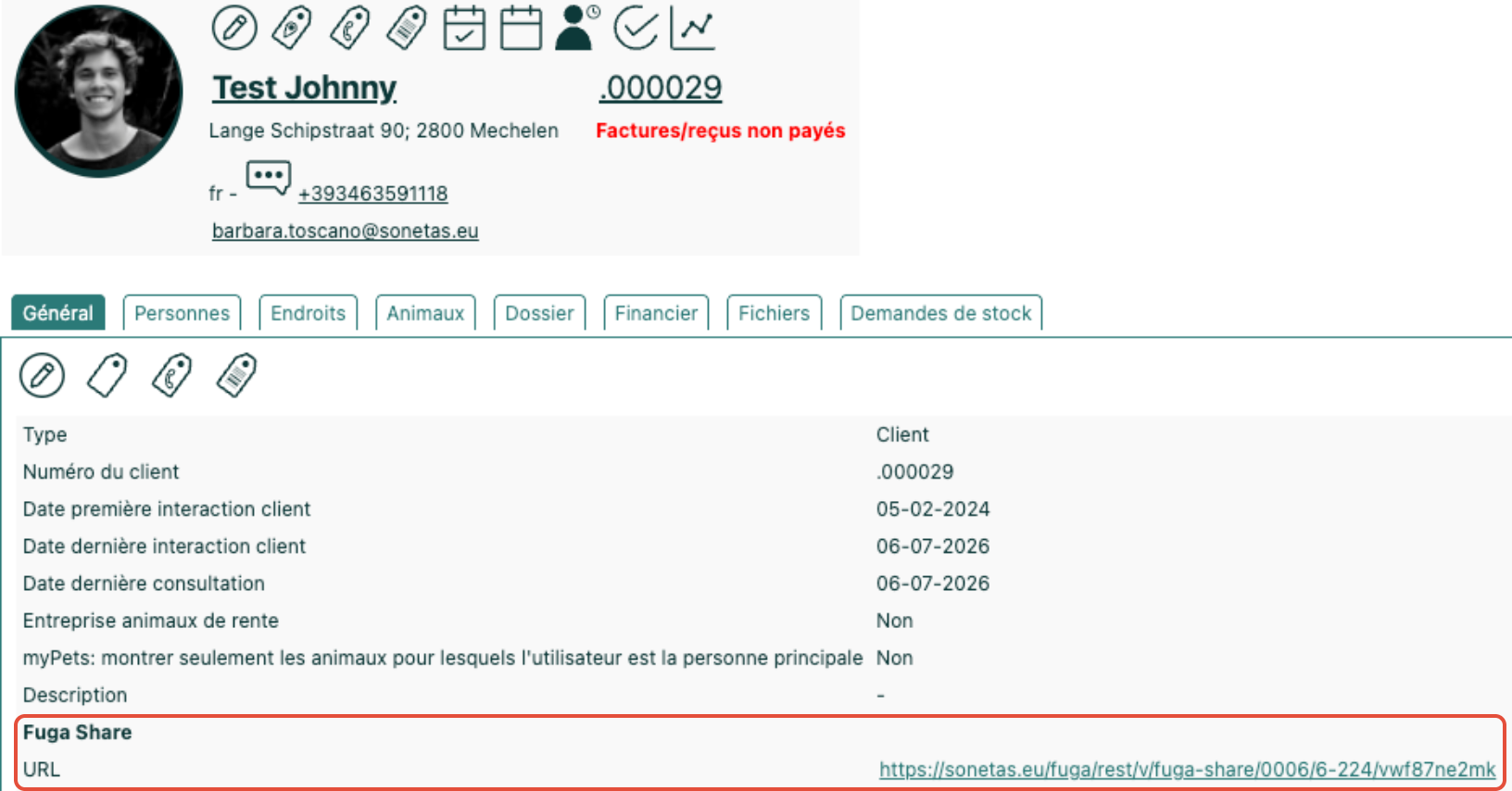
Fuga génère alors automatiquement un lien personnel unique que vous pouvez transmettre à votre client (par exemple par e-mail).
Comme Fuga Share ne nécessite ni nom d'utilisateur ni mot de passe, le lien personnel donne directement accès au portail. Il est donc important d'informer votre client que ce lien est confidentiel.
Fuga enregistre également :
- le nombre de fois où le lien a été consulté (y compris par vous-même) ;
- la date de la dernière consultation.
Vous pouvez à tout moment ouvrir ce lien afin de voir exactement ce que votre client visualise.
Quels documents sont partagés ?
Après l'activation de Fuga Share, les documents suivants sont partagés automatiquement :
- les DAFs ;
- les rapports de visite ;
- les contrats:
- les factures.
Des fonctionnalités supplémentaires sont également disponibles.
Factures
Les factures définitives sont automatiquement disponibles sur Fuga Share dans l'onglet Factures.
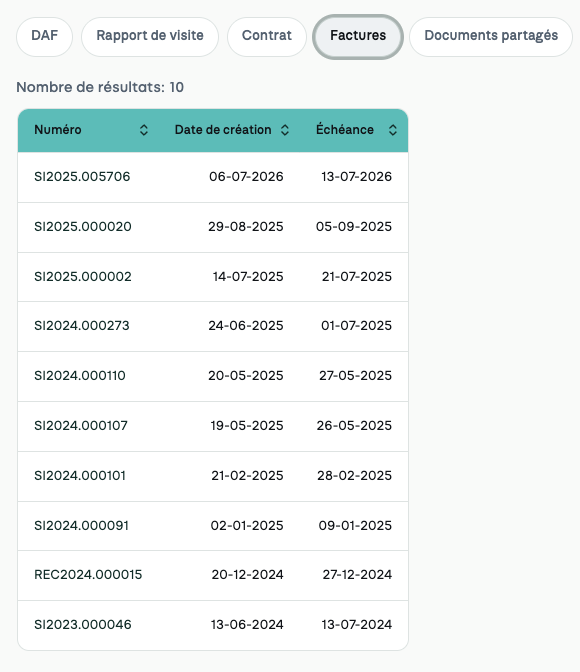
Les clients peuvent ouvrir chaque facture au format PDF à tout moment. Aucune limite de durée n'est appliquée pour la consultation de ces documents.
Partager manuellement des fichiers
En plus des documents partagés automatiquement, vous pouvez également rendre disponibles d'autres fichiers sur le portail.
Cette option est disponible depuis :
- la fiche client ;
- la fiche de l'animal ;
- une consultation.
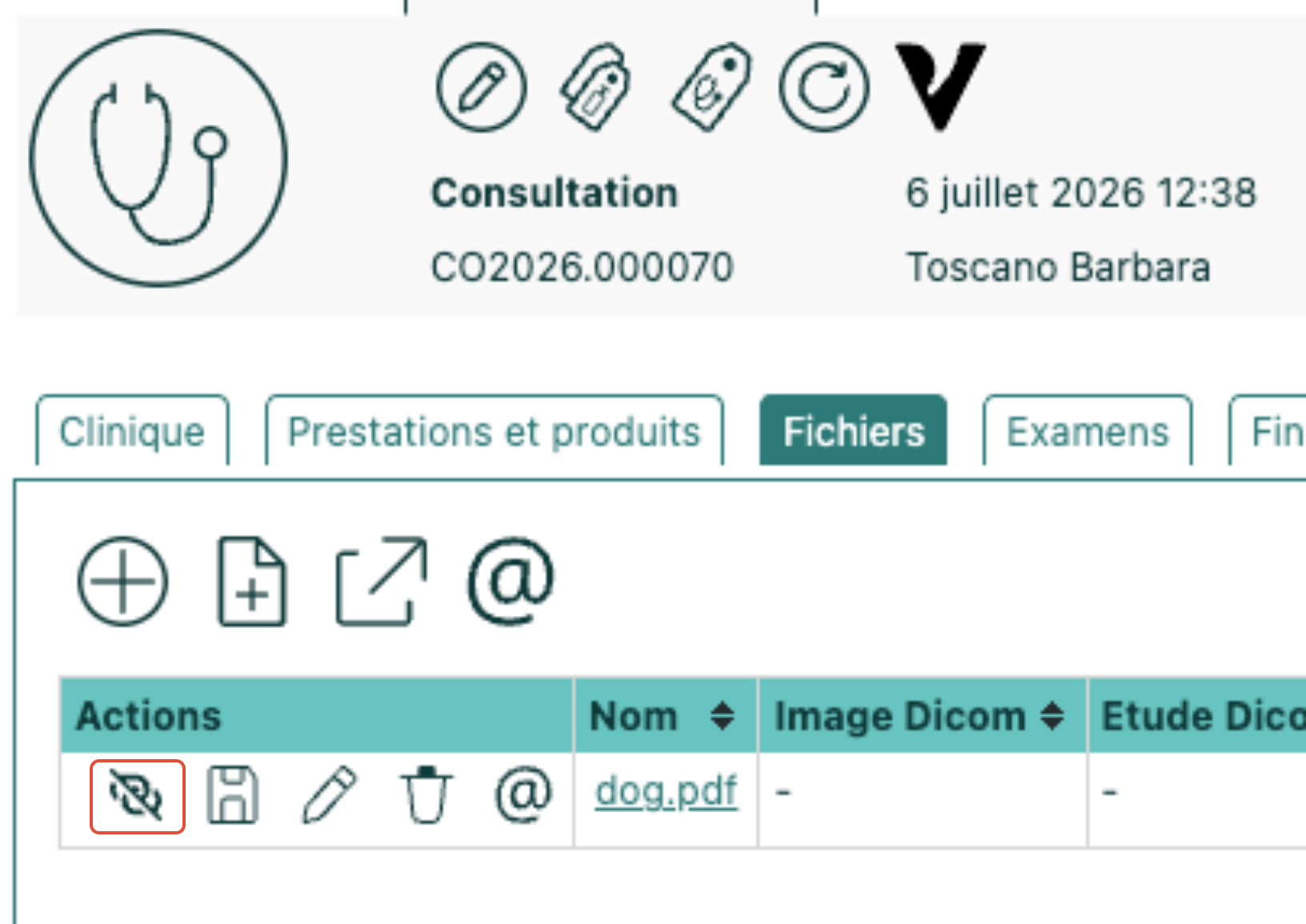
Cliquez sur l'icône Partager sur le portail à côté du fichier souhaité.
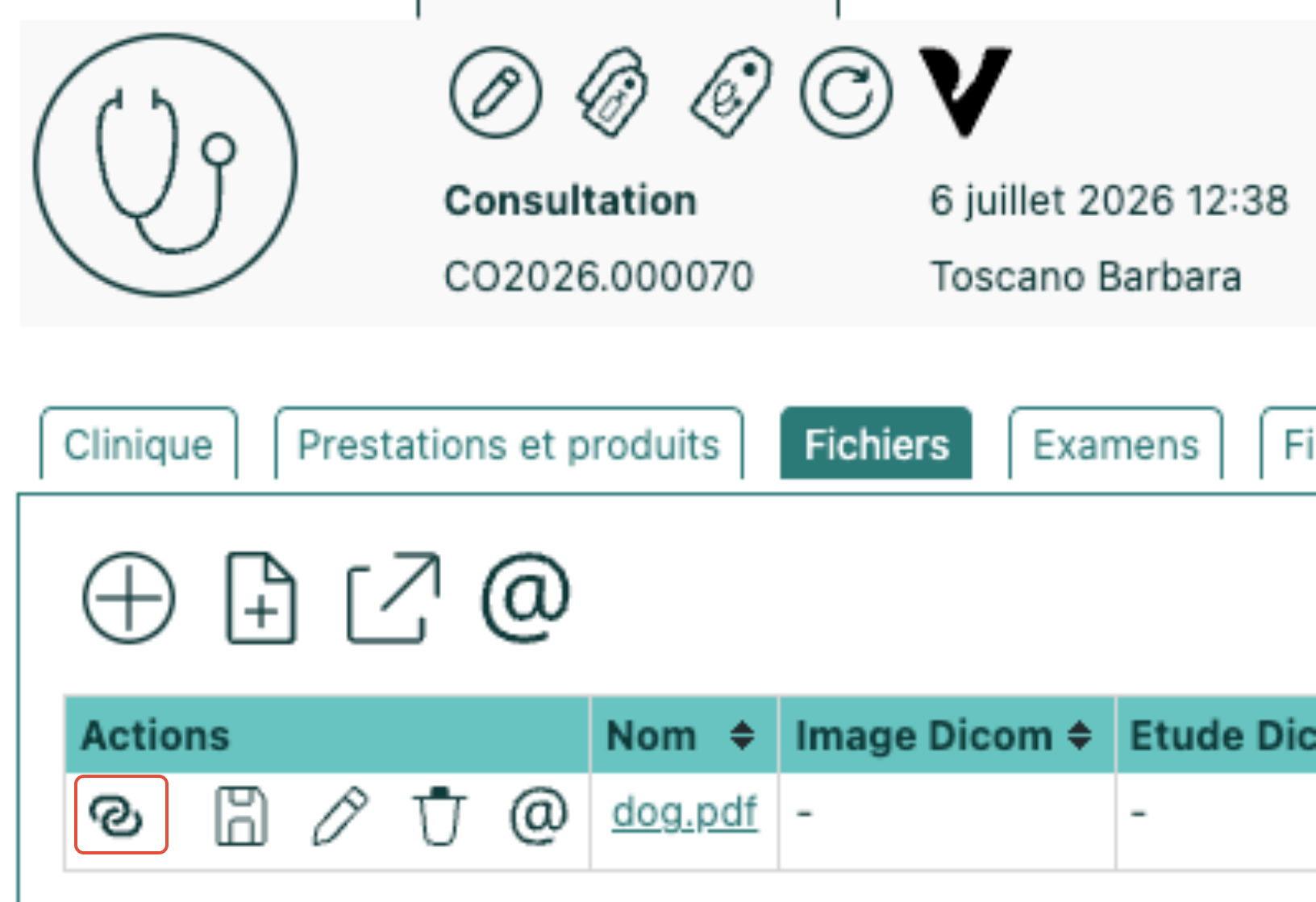
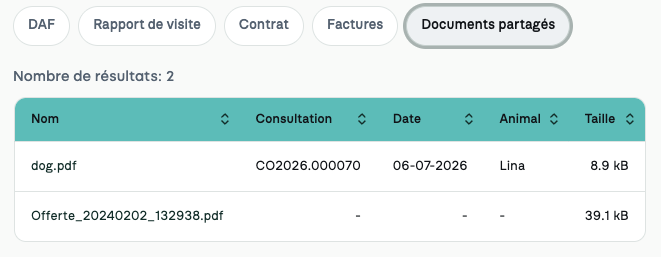
Celui-ci apparaîtra ensuite dans l'onglet Documents partagés de Fuga Share.
Pour retirer un fichier du portail, cliquez sur Retirer du portail. Le fichier disparaîtra immédiatement du portail client.
Comment désactiver Fuga Share?
En décochant l'option Fuga Share dans la fiche du client, le lien personnel actuel devient immédiatement invalide.
Si vous réactivez ensuite l'option, un nouveau lien personnel est automatiquement créé. Vous pouvez ainsi réinitialiser le lien si un client le demande ou si vous pensez qu'il a été partagé.
Si vous désactivez Fuga Share via Configuration => Préférences du cabinet => Général => Fuga Share, tous les clients perdront immédiatement l'accès à leur portail Fuga Share.
Comment transmettre le lien à mes clients?
Vous pouvez copier le lien personnel depuis la fiche client et l'envoyer directement par e-mail.
Vous pouvez également générer en une seule fois des lettres destinées à tous les clients qui utilisent Fuga Share.
Procédez comme suit :
- Activez Fuga Share comme décrit ci-dessus.
- Activez l'option Fuga Share dans toutes les fiches clients concernées.
- Effectuez une recherche avancée afin de retrouver tous les clients pour lesquels Fuga Share est activé, puis sélectionnez la langue souhaitée (voir l'image ci-dessous). Consultez ici la documentation concernant les recherches avancées.

Après la recherche avancée, cliquez sur l'icône Lettre ( ) située au-dessus du tableau. Sélectionnez ensuite l'un des modèles suivants :
- Invitation Fuga Share (Néerlandais)
- Invitation Fuga Share (Français)
- Invitation Fuga Share (Anglais)
La lettre contient le lien personnel vers Fuga Share, à la fois sous forme d'URL et de code QR. Vous pouvez ensuite imprimer les lettres et les envoyer à vos clients.
Consultez également :