Étape 1 : signer un contrat avec MaDict
Pour l'intégration avec le terminal de paiement CCV, nous avons choisi MaDict, qui fournit les terminaux et le support.
Pour pouvoir utiliser cette intégration avec CCV, vous devez fournir les informations suivantes à MaDict via l'adresse e-mail ccv@madict.be :
*votre adresse e-mail
*votre numéro de téléphone
*votre numéro de TVA
Après signature du contrat suivra l'installation sur site. MaDict fournit ensuite la clé d'API pour l'utilisation du terminal par mail. Contactez ensuite MaDict pour prendre rendez-vous pour l'installation et pour fournir les infos nécessaires à Fuga/Sonetas.
Important: lors de l'installation, demandez les identifiants des terminaux respectifs si vous en utilisez plusieurs et qui doivent être liés à une caisse spécifique dans Fuga.
Étape 2 : configurations dans Fuga
Vous pouvez maintenant relier les caisses aux bons terminaux sous 'Configurations => Données du cabinet=> Comptabilité=> CCV'. Cochez également CCV dans la liste des modes de paiement sur cette page.
Le terminal ID est lié à la caisse.
Cela veut dire que vous devez configuré une caisse dans Fuga (via la même page dans configuration).
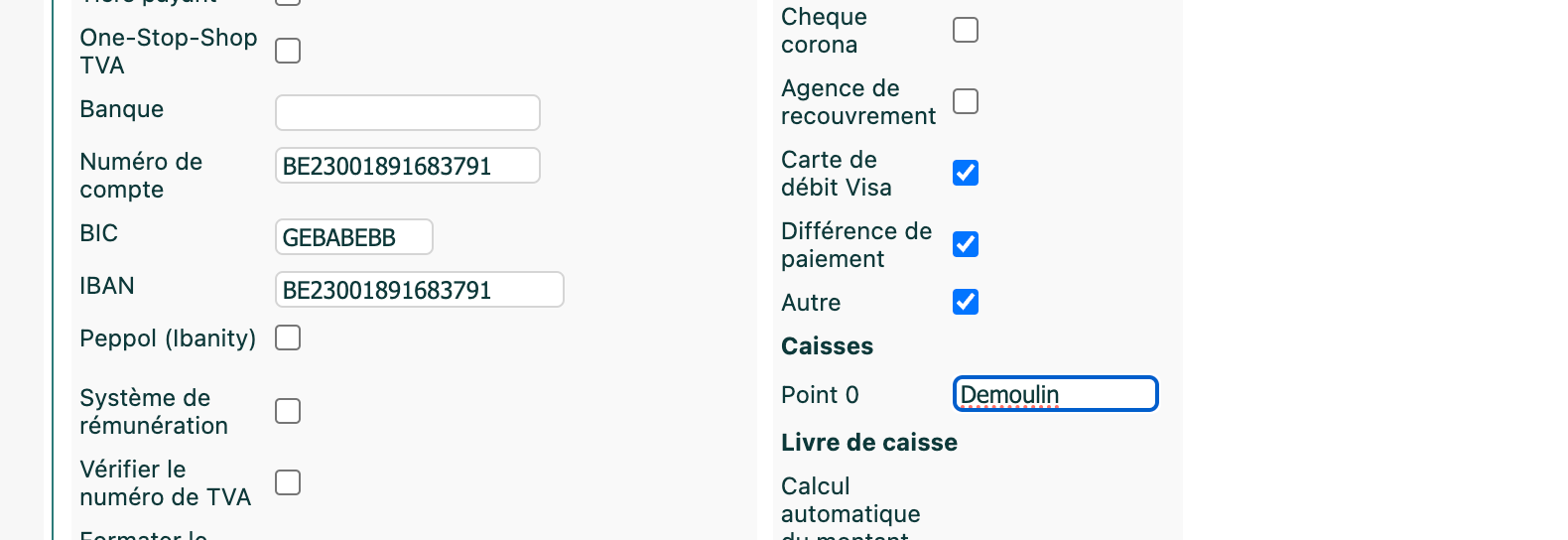
Après que vous avez sauvé et que vous mettez à nouveau la page en mode édition, vous verrez par caisse un champ « Identifiant du terminal » dans les paramètres CCV :
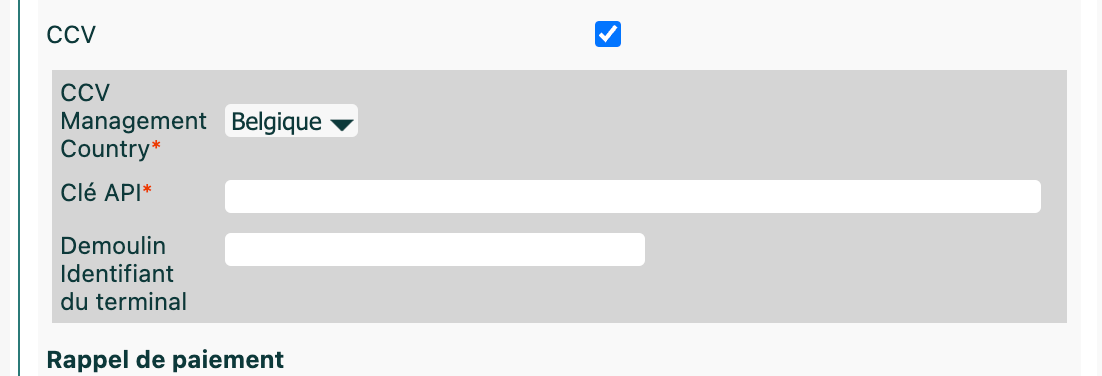
Si vous utilisez des terminaux sous différents contrats CCV (généralement un contrat par adresse), vous pouvez saisir une clé API distincte par caisse dans le champ « <nom de la caisse> Clé API », sous l'identifiant du terminal de cette caisse. Si vous laissez ce champ vide, Fuga utilise la clé API générale du cabinet. Pour les cabinets avec un seul terminal, rien ne change donc. La clé API générale reste nécessaire pour activer CCV.
Le nombre de caisses que vous pouvez créer est limité au nombre de comptes utilisateurs actifs (vétérinaire ou assistant) de votre cabinet. Il n'y a pas de limite distincte pour le nombre de terminaux CCV : chaque caisse peut être liée à son propre terminal.
Étape 3 : finaliser dans Fuga
Sélectionnez le mode de paiement 'CCV' dans le menu déroulant. Après avoir sauvegardé la finalisation, vous serez immédiatement redirigé vers la page de paiement CCV, où un aperçu apparaît avec l'état du paiement et un bouton pour eventuellement annuler le paiement.
Lorsque le paiement est terminé (réussi ou échec), vous serez renvoyé à l'aperçu de la consultation ou la vente. En cas d'échec, vous verrez l'option de réessayer à côté de la demande de paiement. Si le paiement ne réussit pas, la facture restera impayée et vous pourrez toujours la faire payer par exemple via Payconiq, le code QR sur la facture).
En cas de succès, la facture correspondante est automatiquement mise sur payée.
Attention: Il est important de ne pas fermer la page de paiement CCV ou de ne pas appuyer sur ‘précédent’. Celà peut prendre jusqu'à 6 minutes avant que cette page ne revienne à l'aperçu de la consultation/vente, par exemple en cas de mauvaise connexion.
Si le paiement n'a pas encore été confirmé dans l'aperçu de la consultation/vente, il aura le statut PENDING. Le statut est automatiquement mis à jour lorsque le paiement est effectué.
Statuts de paiement possibles:
Succeeded: Le paiement est fait.
Failed: Le paiement n'a pas abouti, vous pouvez réessayer.
Pending: Le paiement n'a pas encore été confirmé, il est en cours de traitement. Le statut est automatiquement mis à jour lorsque le paiement est effectué.
Manual intervention: Il y a maintenant deux options:
1) supposer que le paiement est fait. Vous n'entrez donc pas de paiement supplémentaire (car, par exemple, une confirmation s'affiche sur le terminal même). Lorsque le problème avec le terminal est résolu, le statut du paiement sera automatiquement mis à jour.
2) Vous ajoutez un deuxième paiement et réessayez (de préférence avec un autre mode de paiement car c'est probablement un problème de terminal).
Remarque : si le paiement CCV initial a quand-même réussi, la facture apparaîtra dans l'aperçu des clients qui ont payé de trop et vous pourrez effectuer un remboursement. Si après une semaine le paiement a toujours le statut MANUAL INTERVENTION, il est préférable de contacter MaDict, ils pourront alors ajuster manuellement le statut du paiement.
Paiements CCV pour les prépaiements
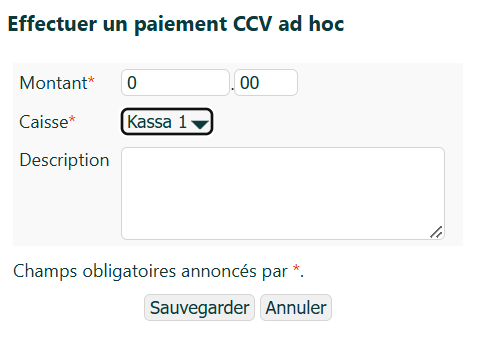
Il est désormais possible d'effectuer un prépaiement via CCV.
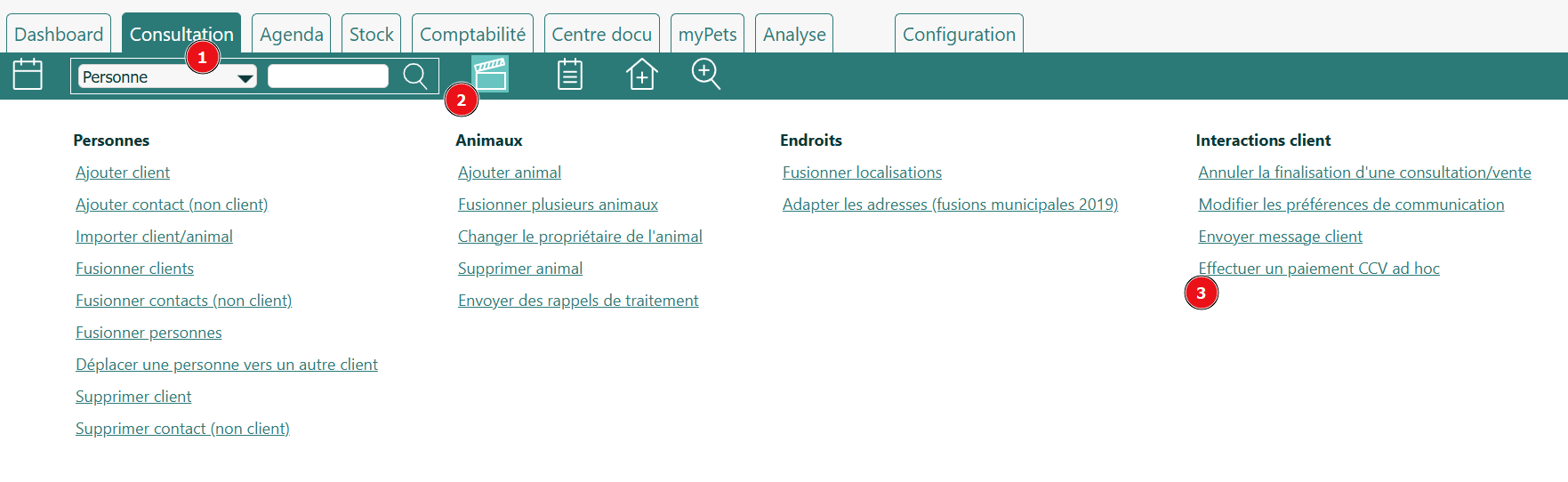
Vous pouvez retrouver cette action sous :
Consultation → Actions → Effectuer un paiement CCV ad hoc.