
Vous pouvez utiliser Fuga pour remplir le panier d'achat dans Vetpoint. La commande doit être finalisée sur le site web de Vetpoint. Une fois cette étape effectuée, vous pouvez marquer les produits commandés comme livrés et commencer à les utiliser.
Activer la fonctionnalité Vetpoint
Pour activer la fonctionnalité Vetpoint, assurez-vous que les champs suivants sont correctement configurés dans les paramètres du cabinet:
- dans l'onglet Général, dans la section Régions: cochez la case Suisse pour indiquer que votre cabinet est actif en Suisse
- dans l'onglet Suisse:
- cochez la case à cocher Vetpoint
- saisissez les identifiants que votre cabinet utilise pour se connecter au site web Vetpoint.
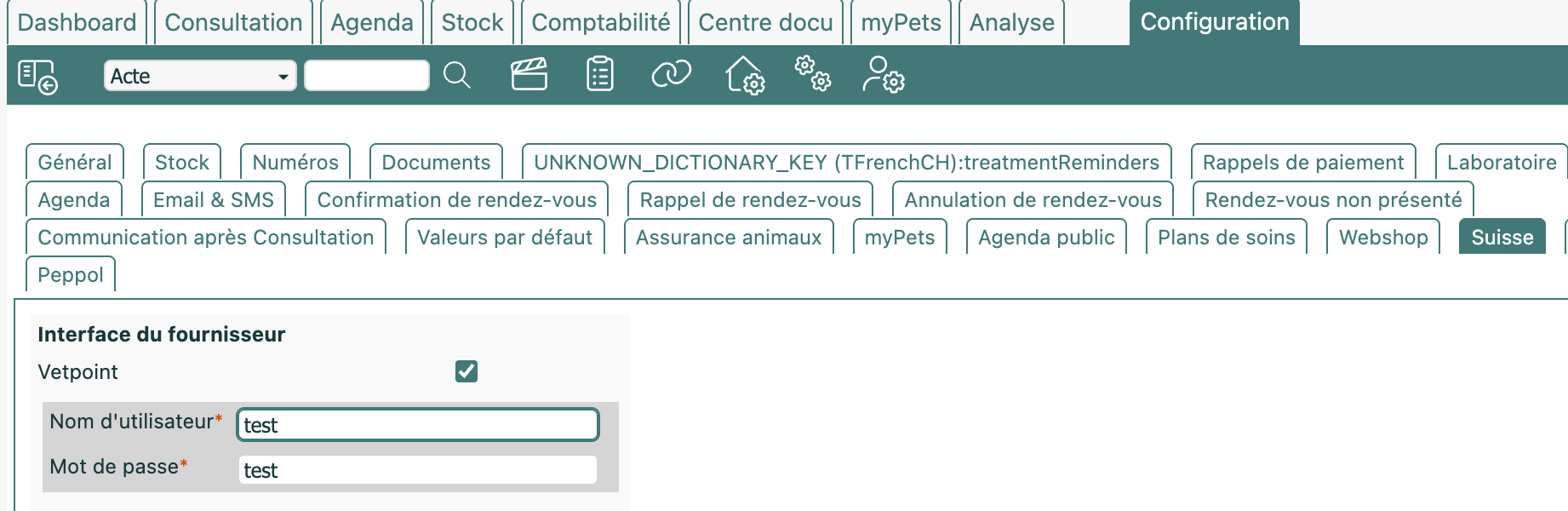
Chaque nuit, nous importons automatiquement le catalogue de Vetpoint et le rendons disponible dans Fuga.
Commander des produits depuis le catalogue Vetpoint
Une explication générique sur la façon de commander des produits est disponible ici : https://sonetas.freshdesk.com/a/solutions/articles/42000046218?lang=en
Pour passer une commande, choisissez l'action Ajouter une commande dans l'onglet Stock et sélectionnez Vetpoint comme interface fournisseur.
Les produits Vetpoint ayant atteint le stock minimum sont automatiquement proposés. Vous pouvez également chercher et ajouter des produits du catalogue Vetpoint au panier d'achat.
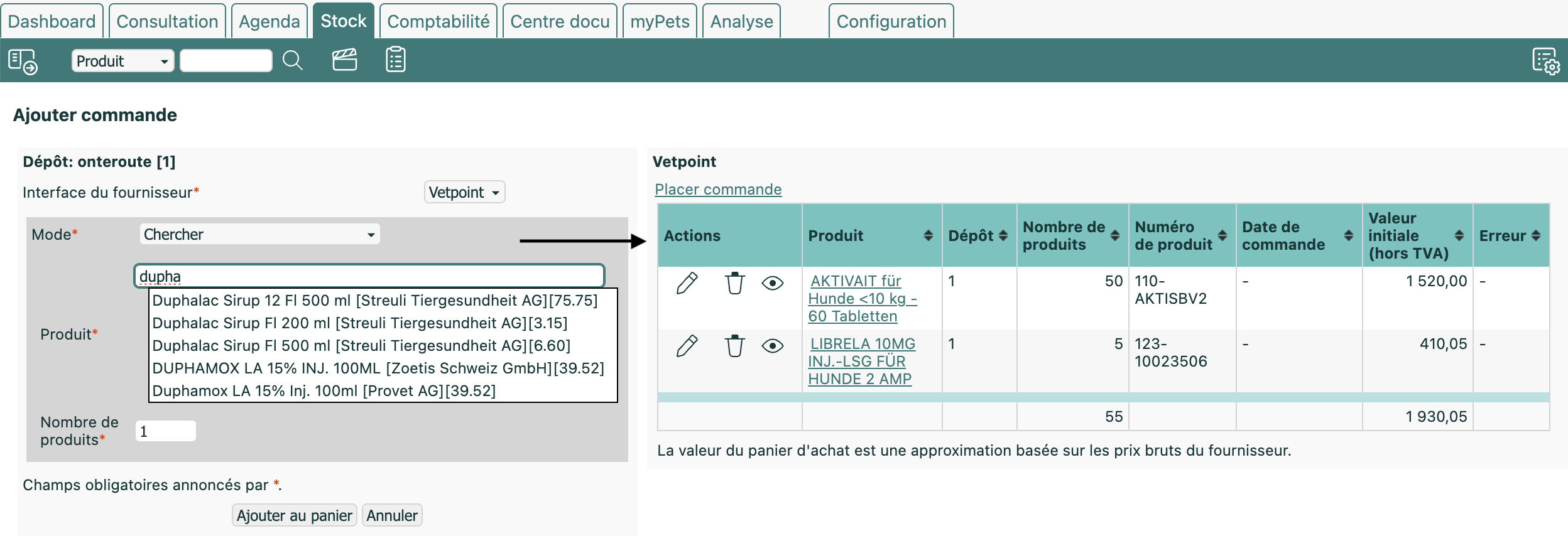
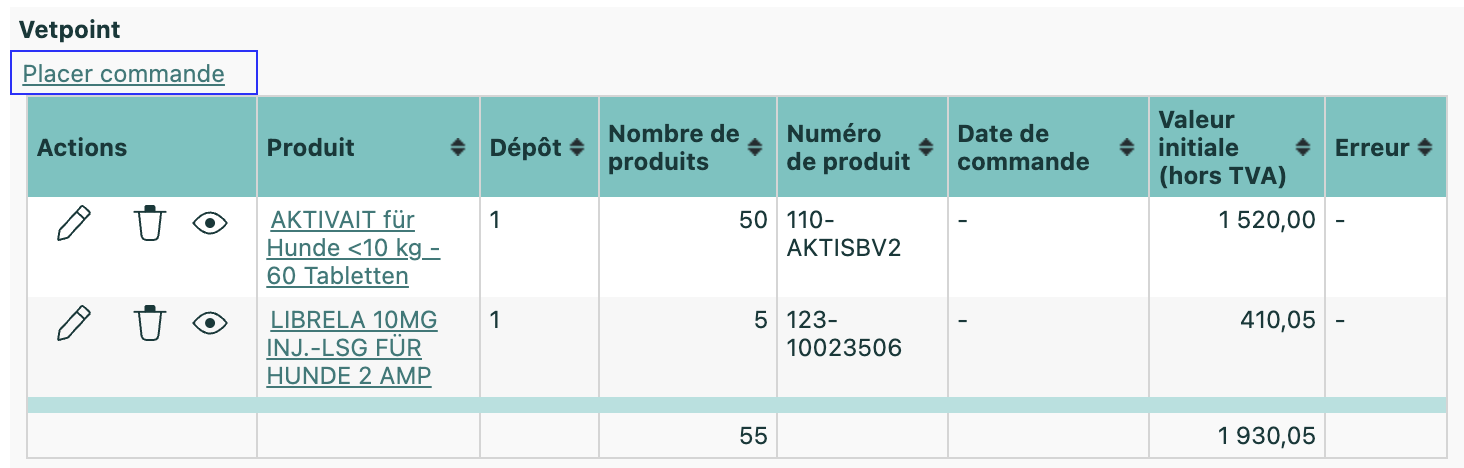
Une fois les produits souhaités dans le panier, appuyez sur le bouton Placer la commande, qui vous amène à une page récapitulative avec tous les produits à commander.
En cliquant sur Commander, le panier d'achat dans Vetpoint sera rempli.
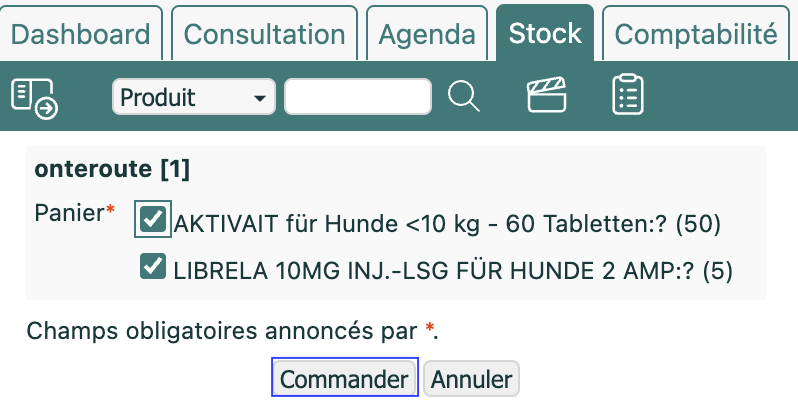

Si le produit est ajouté avec succès au panier Vetpoint sans erreur, le produit est retiré du panier d'achat dans Fuga et un lot est automatiquement créé pour les produits commandés.
Erreurs
Si, pour une raison quelconque, une erreur est renvoyée par Vetpoint, cette erreur sera affichée dans Fuga. Par exemple, si vos identifiants ne sont pas valides, vous verrez immédiatement cette erreur en cliquant sur Commander.
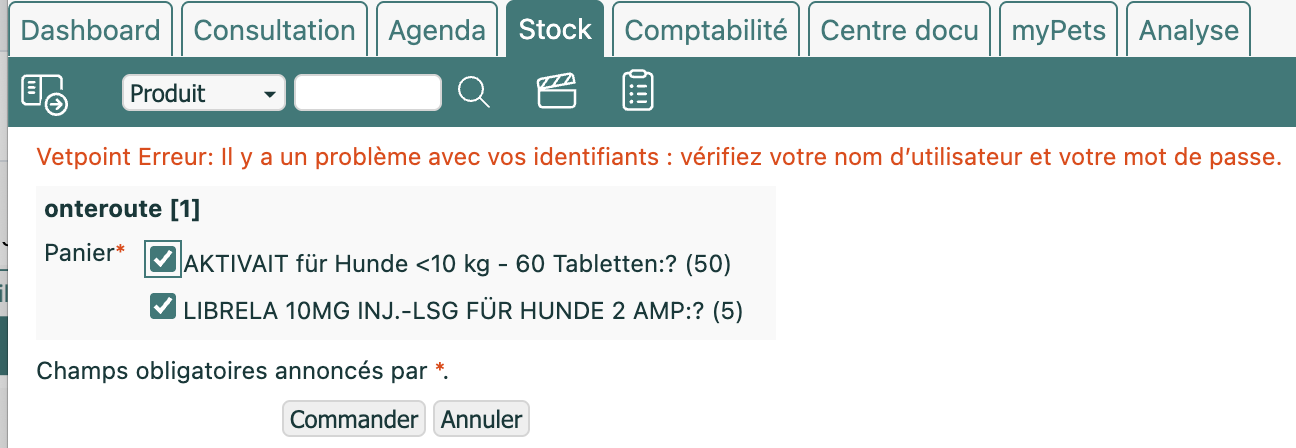
Certaines erreurs concernent un produit spécifique du panier d'achat, par exemple :
- vous ne commandez pas la quantité minimale pour un produit ou
- vous commandez 0 produits ou
- le produit que vous commandez n'existe pas dans Vetpoint
Dans ce cas, Fuga conservera le produit dans son panier d'achat où vous pourrez voir pourquoi il n'a pas pu être ajouté au panier Vetpoint. Vous pouvez alors:
- soit corriger la ligne (par exemple mettre la quantité minimale),
- soit la supprimer de votre panier Fuga.

Attention
Remplir le panier d'achat dans Vetpoint n'est pas la même chose que passer la commande effective. Pour finaliser la commande, vous devez vous connecter à Vetpoint et finaliser la commande sur le panier rempli. Les modifications que vous apporteriez au panier d'achat dans Vetpoint ne sont pas répercutées dans Fuga. Pour éviter les écarts, nous vous recommandons de finaliser immédiatement la commande dans Vetpoint.
Marquer les produits comme livrés
Lorsque des produits sont commandés chez Vetpoint depuis un panier Fuga, un lot est automatiquement créé pour eux dans Fuga (avec sa date de commande, date d'expiration, fournisseur, nombre de produits, prix d'achat).
Lorsque le fournisseur livre les produits, accédez au rapport Commandes en cours (=commandes non expédiées) dans l'onglet Stock.
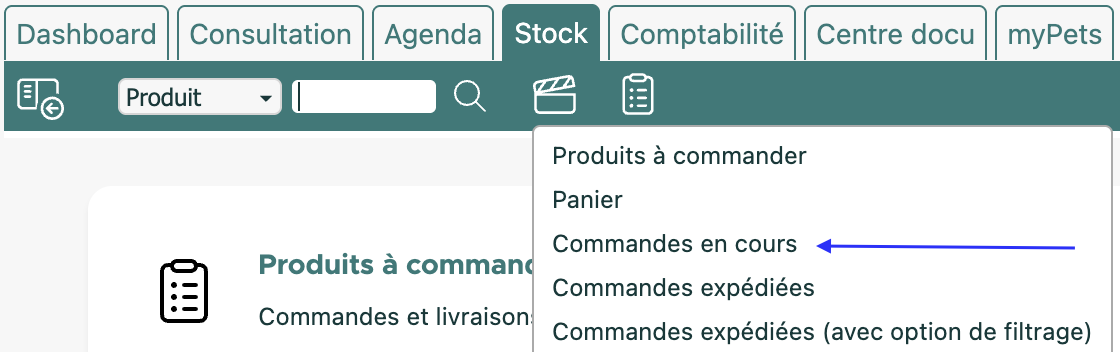
Vous y trouverez les produits que vous avez envoyés depuis Fuga vers le panier Vetpoint. Pour pouvoir utiliser ces produits :
- marquez chaque lot de produit livré comme livré. Fuga définira automatiquement la date du jour comme date de livraison.

- corrigez le nombre initial de produits ou la date d'expiration si nécessaire.
Remarques
- Les fournisseurs de Vetpoint sont ajoutés automatiquement dans Fuga. Seuls le nom et le numéro Vetpoint du fournisseur sont importés, mais vous pouvez choisir de compléter les informations du fournisseur dans Fuga.
- Les nouveaux fournisseurs qui commencent à proposer leurs produits via Vetpoint après décembre 2025 auront le numéro de fournisseur comme nom.
Pour ajouter leur nom, vous pouvez accéder à l'onglet stock et rechercher tous les fournisseurs :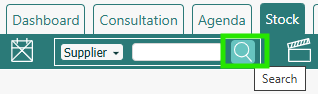 Sélectionnez le fournisseur qui n'a pas de nom et choisissez modifier pour ajouter le nom sur la page du fournisseur.
- Les nouveaux fournisseurs qui commencent à proposer leurs produits via Vetpoint après décembre 2025 auront le numéro de fournisseur comme nom.
- Lorsque vous utilisez Importer un produit depuis le catalogue grossiste ou lorsque vous ajoutez un produit au panier dans l'écran Ajouter une commande,
- seuls quelques champs de base de Vetpoint sont renseignés sur le produit:
- Nom
- Type de produit
- Code ATCVet
- Code SI ABV
- Code EAN
- identifiant produit Vetpoint
- Tarif TVA
- Prix brut
- Vous devez encore compléter le produit dans Fuga (par exemple le nombre d'unités sortantes, antibiotique ou non, temps d'attente, nombre d'unités par produit pour SI ABV ..)
- Fuga utilise le numéro Swissmedic de Vetpoint pour remplir le code SI ABV sur le produit. Si le numéro Swissmedic a le format [6 chiffres]-[2 chiffres]-[3 chiffres], alors le code SI ABV est calculé comme suit : [cinq derniers chiffres du premier nombre]-[2 chiffres].
- Exemple : numéro Swissmedic 036732-01-016 donnera le code SI ABV 36732-01
- Assurez-vous de vérifier ce numéro auprès de SI ABV car Sonetas n'est pas responsable des informations reçues
- seuls quelques champs de base de Vetpoint sont renseignés sur le produit:
- Lorsqu'un produit porte le même nom que dans Vetpoint et que son identifiant Vetpoint est renseigné, Fuga peut retrouver ses informations dans le catalogue. Lorsque vous utilisez la commande Mettre à jour le prix brut/public et la TVA via le catalogue fournisseur, le prix de ce produit sera importé.
- Le même produit peut parfois être vendu par plusieurs distributeurs, ce qui entraîne des prix différents
- Lorsque vous commandez un produit, le prix du produit sera mis à jour avec le prix du catalogue pour le produit commandé.