
Malheureusement, nous sommes tous parfois confrontés à un collaborateur qui part ou qui est absent pour une période.
Dans Fuga, il existe un plan d'action que vous devez (partiellement) exécuter en tant qu'« administrateur » :
Étape 1 : Vérifier s'il y a des rendez-vous en cours
Allez dans Agenda => Rapports => Rendez-vous
(ou suivez ce lien : https://sonetas.eu/fuga/vc?action=agendaReports&reportType=TAppointments )
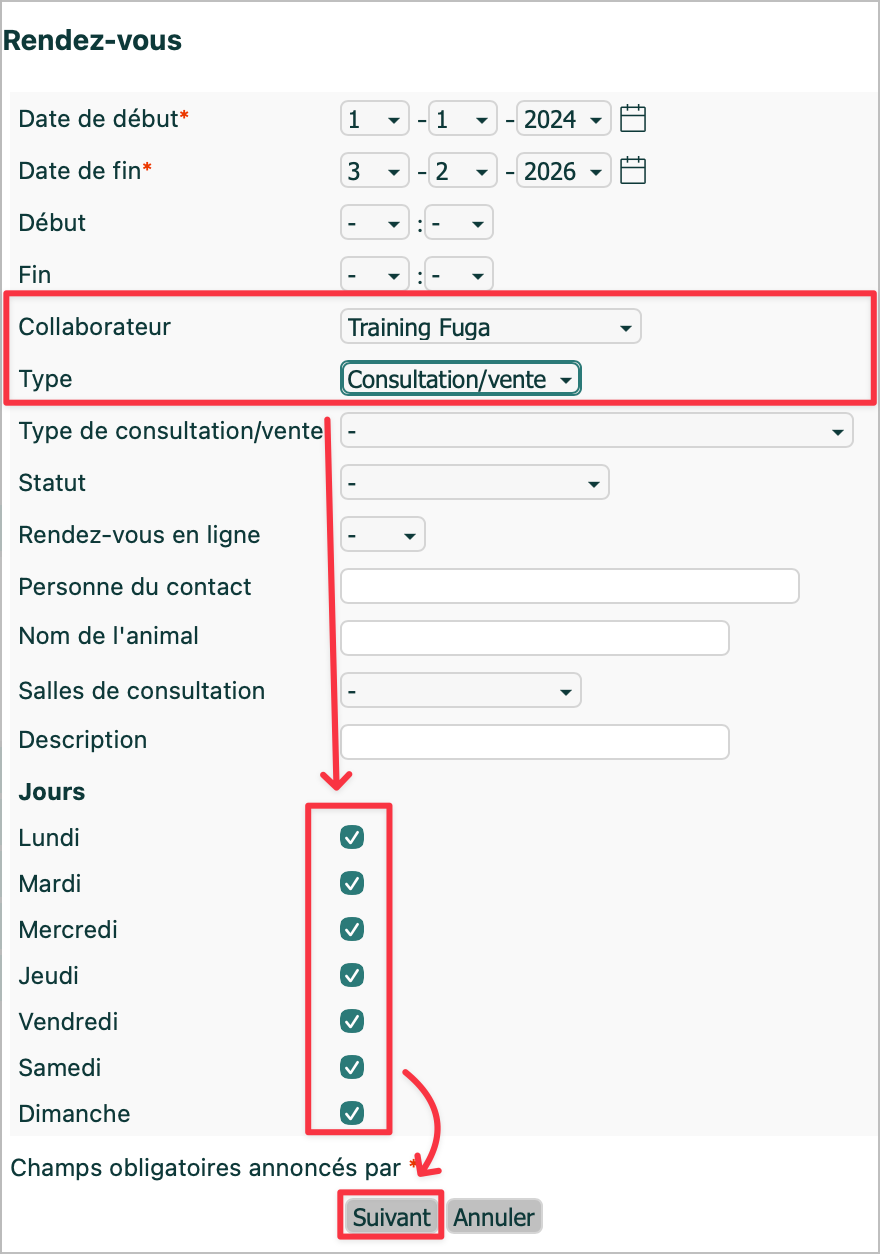
Indiquez une période large, sélectionnez le collaborateur concerné et le type Consultation/Vente
Étape 2 : Attribuer les rendez-vous aux collaborateurs actifs
Dans le rapport généré, vous pouvez « modifier » les rendez-vous un par un et les attribuer aux collaborateurs actifs
Étape 3 : Si vous disposez de myPets, supprimer les créneaux de rendez-vous
Allez dans Agenda => Rapports => Créneaux de rendez-vous
(ou suivez ce lien https://sonetas.eu/fuga/vc?action=agendaReports&reportType=TPublicAgendaBlockList)
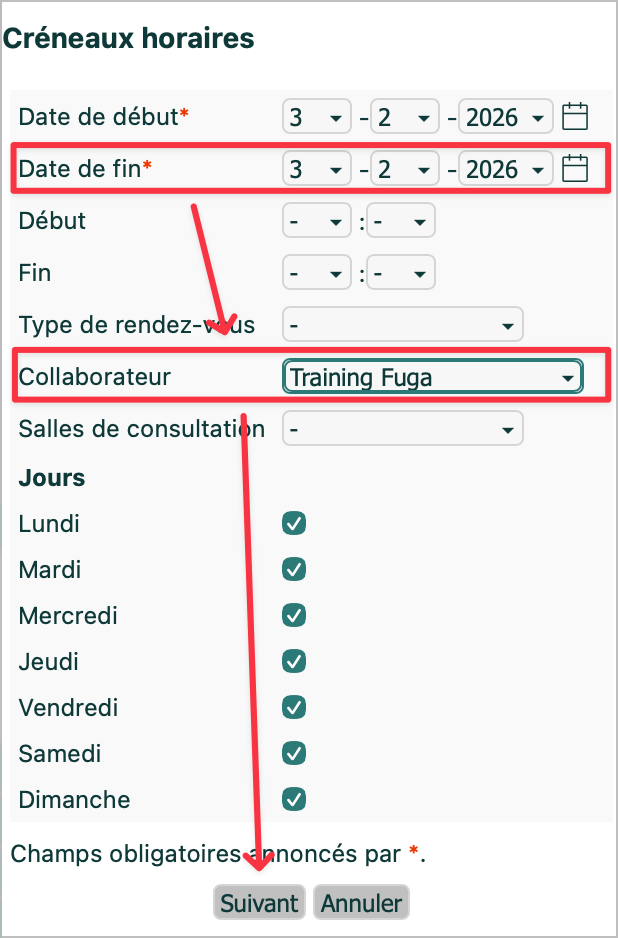
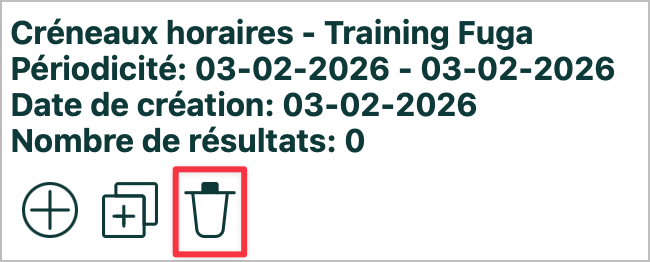
Indiquez à nouveau une période plus large, le collaborateur concerné et supprimez les blocs de rendez-vous. Ainsi, personne ne pourra plus planifier de nouveaux rendez-vous en ligne chez ce (ex-)collaborateur.
 =>
=>
Étape 4 : Si le collaborateur dispose de son propre « dépôt » (virtuel ou non), vider le dépôt (transférer les lots entre dépôts) et le désactiver.
Pour cela, allez dans Stock => Actions => Afficher toutes les actions => Déplacer tous les lots vers un autre dépôt
(ou suivez ce lien
https://sonetas.eu/fuga/vc?action=stockActions&actionItem=TProductOrderMoveCurrentStockToOtherDepot&id=$ID)
Choisissez le dépôt à vider, et vers quel dépôt le stock doit être déplacé + Déplacer

Une fois cela effectué, vous devez encore désactiver le dépôt (virtuel).
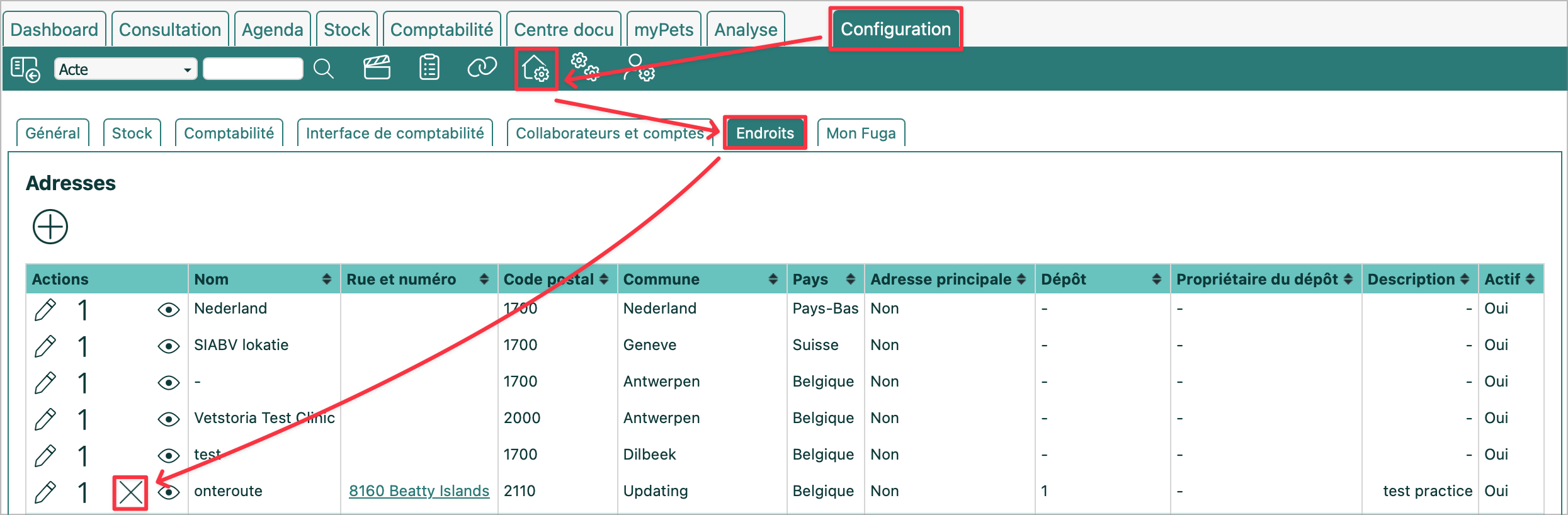
Pour cela, allez dans Paramètres => Données du cabinet => Emplacements
Désactivez le dépôt via le X devant. Si vous ne voyez que trois points, passez la souris dessus et cliquez sur le X.
Étape 5a : Si le collaborateur n'est pas remplacé, dissocier le compte (et le résilier auprès de Sonetas)
Dans le même écran, vous avez en bas les identifiants Fuga. Vous pouvez dissocier le collaborateur du compte de connexion Fuga (via le crayon) et résilier le compte (si souhaité) par écrit via un e-mail à fuga@sonetas.eu avec effet au mois suivant.

Étape 5b : Si le collaborateur est remplacé, nous vous conseillons, après la dissociation, de réinitialiser également le mot de passe et de suivre les étapes de cet article.
Si vous avez immédiatement un remplaçant, vous pouvez conserver le compte sans résiliation.

Étape 6 : Désactiver le collaborateur
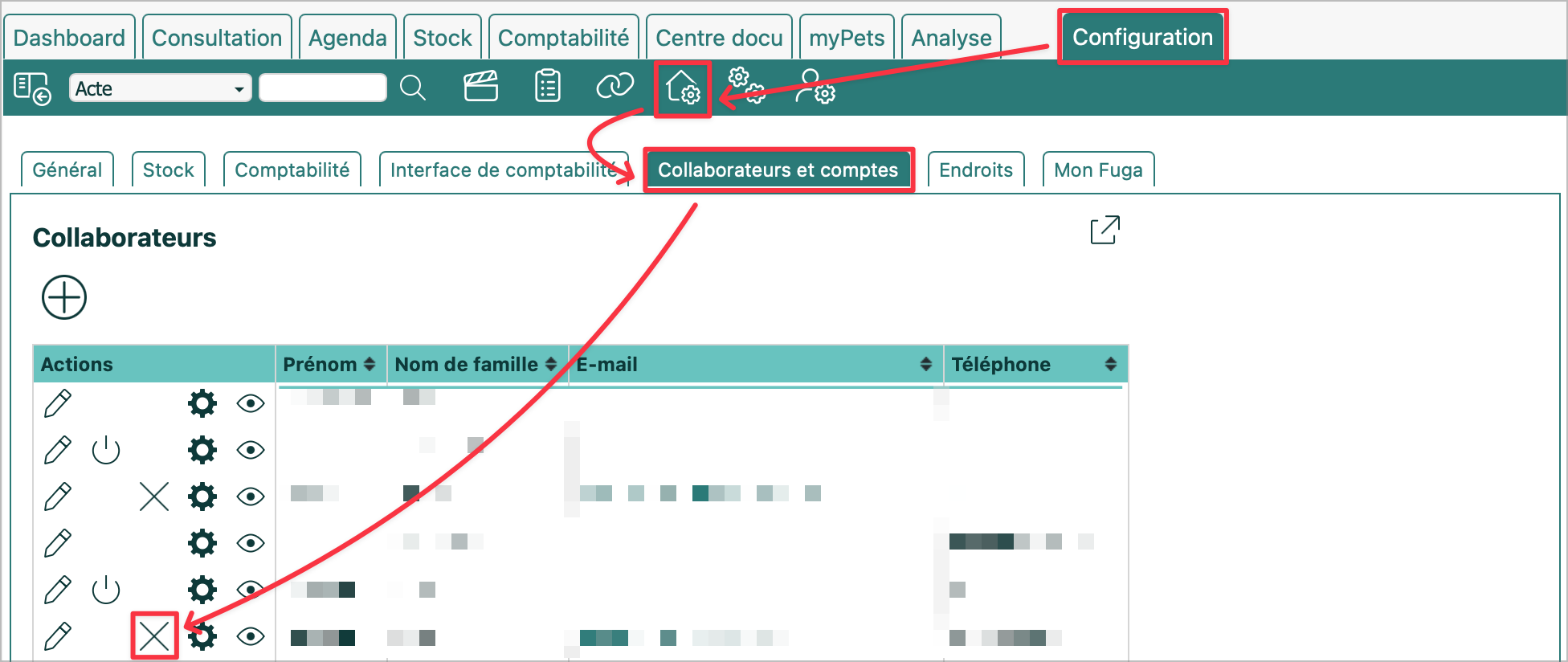
Ensuite, allez dans Paramètres => Données du cabinet => Collaborateurs et comptes.
Cliquez sur le X devant le collaborateur pour le désactiver.
Si vous ne voyez que trois points, passez la souris dessus et cliquez sur le X
Étape 7 : Rendre le collaborateur invisible dans Fuga
Dans le même écran des Paramètres, cliquez sur le crayon devant le collaborateur.
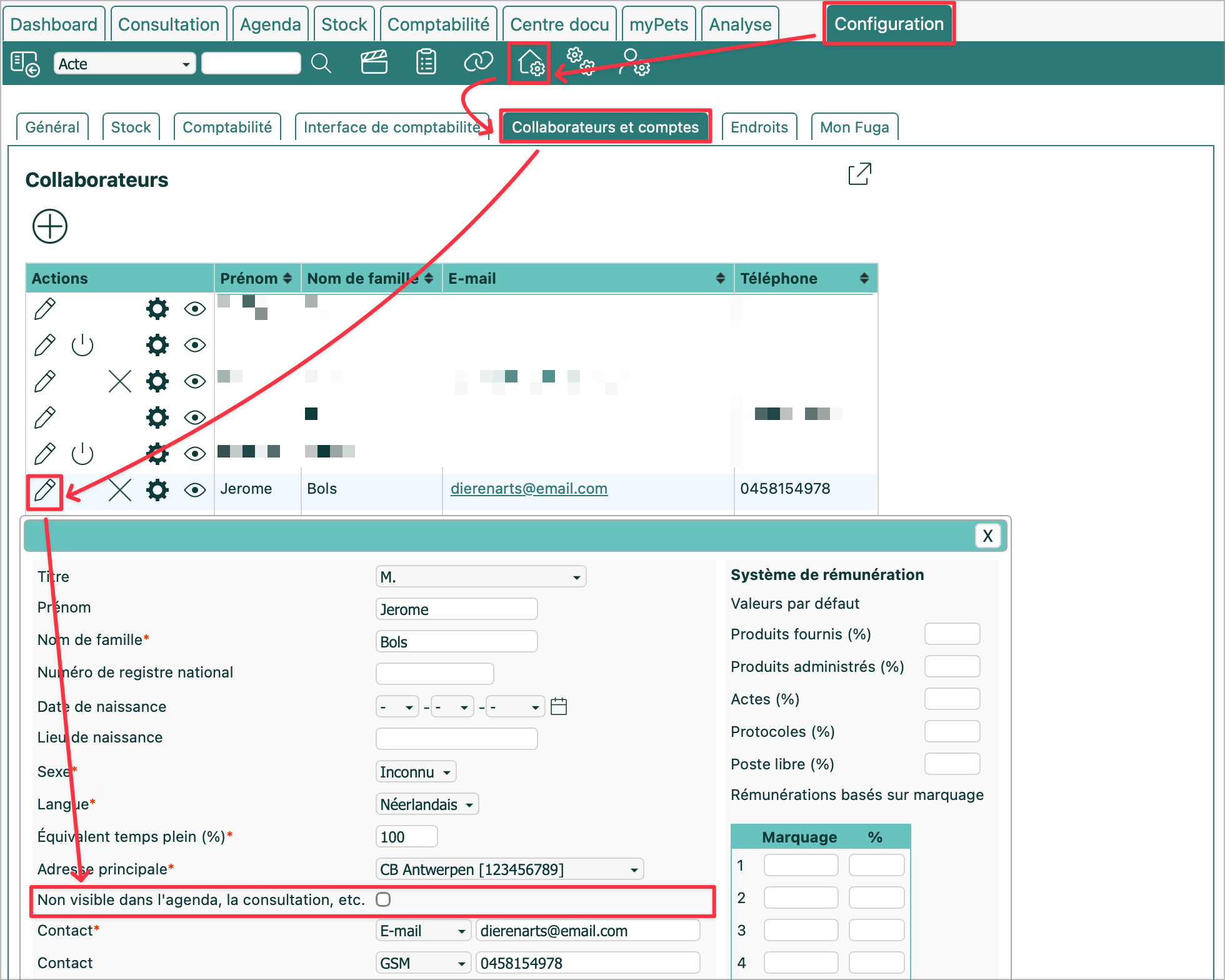
Attention : si vous cochez ce paramètre, vous ne pourrez plus sélectionner ce (ex-)collaborateur dans les rapports, etc. Vous devrez éventuellement décocher ce paramètre avant de générer des rapports.
Important :
Ne modifiez JAMAIS le nom d'un collaborateur existant pour le remplacer par un nouveau, mais créez toujours un nouveau collaborateur.
En créant un nouveau collaborateur et en désactivant simplement l'« ancien », tout l'historique des consultations, des mouvements de stock comme l'utilisation des produits (registre sortant), des mouvements financiers, etc. reste correctement conservé dans Fuga.
Pour créer un nouveau collaborateur, veuillez suivre cet article :
https://sonetas.freshdesk.com/nl/support/solutions/articles/42000038183-hoe-voeg-ik-een-nieuwe-medewerker-toe-
```