
Qu'est-ce qu'un modèle ?
Les modèles (aussi appelés "templates") sont des documents réutilisables que Fuga remplit automatiquement avec les données du client, de l'animal ou de la consultation. Vous créez un modèle une seule fois et l'utilisez ensuite chaque fois que vous en avez besoin.
Fuga propose à la fois des modèles standard (fournis par Sonetas, non modifiables directement) et la possibilité de créer vos propres modèles de cabinet.
Types de modèles
| Type | Utilisation |
|---|---|
| Lettre | Documents imprimables ou numériques : rapports, contrats, rappels, lettres de référence. Ce type est aussi utilisé comme modèle pour les rappels par e-mail — vous n'avez pas besoin de créer un modèle E-mail séparé pour cela. |
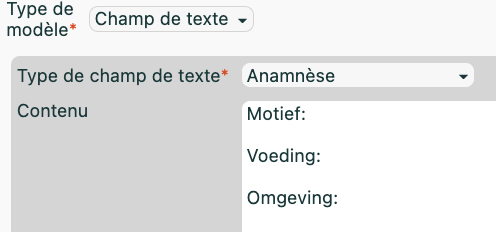
| Champ de texte | Champ de texte libre sans mise en forme, utilisé pour des blocs de texte fixes (p. ex. modèles d'anamnèse, notes) |
| Contenu de message pour la communication par e-mail avec les clients | |
| SMS | Messages pour la communication par SMS |
| Dessin | Dessins cliniques : dentisterie, dermatologie, ophtalmologie, neurologie |
Créer votre propre modèle
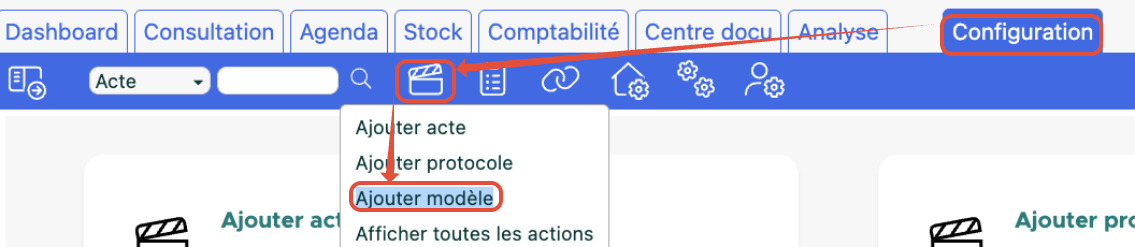
- Allez dans Configuration.
- Cliquez sur Ajouter modèle sous Actions.
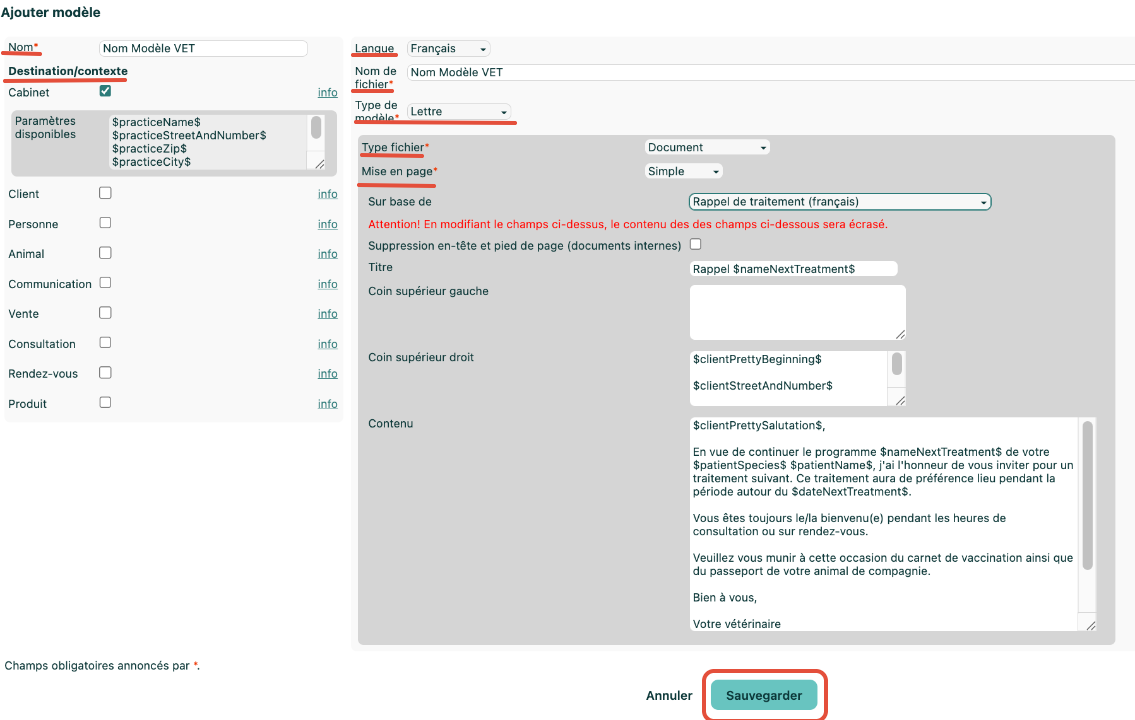
- Donnez au modèle un nom (unique au sein de votre cabinet).
- Choisissez la langue (néerlandais, français, anglais, ou laissez vide pour toutes les langues). La langue détermine pour quels clients le modèle est disponible.
- Choisissez le type de modèle (voir tableau ci-dessus).
- Choisissez la destination — cela détermine quelles variables sont disponibles et où le modèle peut être utilisé dans Fuga (voir ci-dessous).
- Choisissez la mise en forme(uniquement pour le type Lettre) :
- Simple — trois champs de texte (en haut à gauche, en haut à droite, contenu)
- Rich text — éditeur HTML avec mise en forme, tableaux et images
- Remplissez éventuellement Basé sur pour utiliser un modèle existant comme point de départ. Attention : la destination n'est pas reprise — définissez-la vous-même.
- Remplissez le nom de fichier, par exemple :
Rapport_$clientFirstName$_$clientLastName$. - Rédigez le contenu de votre modèle et insérez des variables (voir ci-dessous).
- Cliquez sur Sauvegarder.
Destinations (contexte)
La destination détermine quelles variables vous pouvez utiliser et à quoi le modèle est destiné :
| Destination | Variables disponibles |
|---|---|
| Cabinet | Données du cabinet |
| Client | Données client + données du cabinet |
| Animal | Données animal, client et cabinet |
| Consultation | Données consultation, animal, client et cabinet |
| Rendez-vous | Données agenda, animal, client et cabinet |
| Vente | Produits, dosages |
| Communication | Comptes rendus de conversation |
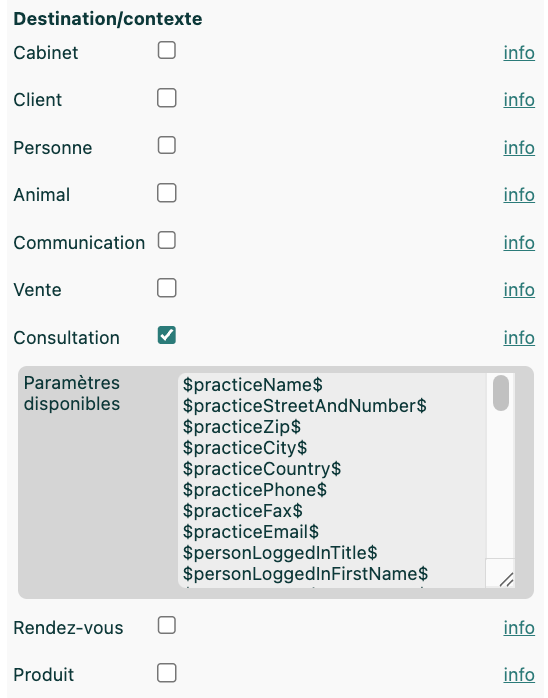
Important — piège avec plusieurs destinations : si vous cochez plusieurs destinations, Fuga valide chaque variable de votre modèle par rapport à chaque destination sélectionnée. Si vous utilisez une variable qui n'est pas disponible dans l'une des destinations, Fuga bloque l'enregistrement avec un message d'erreur orange, p. ex. $clientStreetAndNumber$ (Personne inconnue).
Conseil pratique : ne cochez que les destinations dont vous avez réellement besoin :
- Lettre concernant un animal adressée à un client (avec variables client et animal) → ne cochez que Animal. Cela donne automatiquement accès aux données du cabinet, du client et de l'animal en même temps.
- Rapport de consultation → ne cochez que Consultation. Cela donne aussi accès aux données animal, client et cabinet.
- Confirmation de rendez-vous → ne cochez que Rendez-vous.
Variables
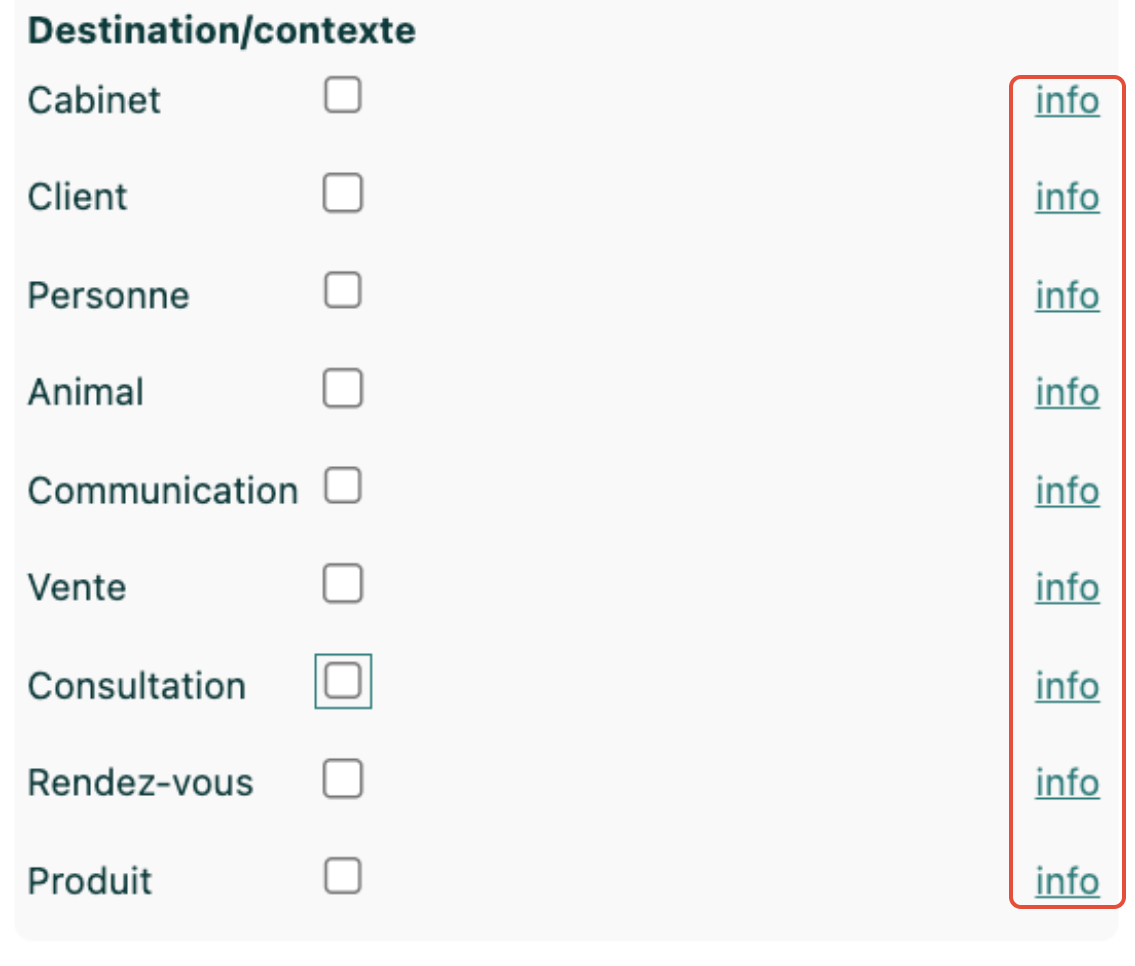
Écrivez les variables entre signes dollar : $nomdevariable$. Fuga les remplace automatiquement lors de la création du document. Via le bouton Info dans le modèle, vous voyez toutes les variables disponibles par destination.
Variables courantes
Cabinet
| Variable | Résultat |
|---|---|
$practiceName$ | Nom du cabinet |
$practicePhone$ | Numéro de téléphone |
$practiceEmail$ | Adresse e-mail |
$practiceStreetAndNumber$ | Rue et numéro |
$practiceZip$ | Code postal |
$practiceCity$ | Commune |
Client
| Variable | Résultat |
|---|---|
$clientFirstName$ | Prénom du client |
$clientLastName$ | Nom du client |
$clientName$ | Nom complet du client |
$clientEmail$ | Adresse e-mail du client |
$clientPhone$ | Numéro de téléphone du client |
$clientAddress$ | Adresse complète |
Animal
| Variable | Résultat |
|---|---|
$patientName$ | Nom de l'animal |
$patientSpecies$ | Espèce |
$patientBreed$ | Race |
$patientDateOfBirth$ | Date de naissance |
$patientTransponder$ | Numéro de puce |
$patientAge$ | Âge |
$lastWeight$ | Dernier poids |
Consultation
| Variable | Résultat |
|---|---|
$anamnesis$ | Anamnèse |
$clinicalExamination$ | Examen clinique |
$clinicalExaminationDetail$ | Examen clinique détaillé |
$diagnosis$ | Diagnostic |
$diffDiagnosis$ | Diagnostic différentiel |
$therapy$ | Thérapie |
$posologyApplied$ | Posologie appliquée / médication |
$followup$ | Suivi |
$prognosis$ | Pronostic |
$referringVetFirstName$ | Prénom du vétérinaire référant |
$referringVetLastName$ | Nom du vétérinaire référant |
$referringVetPhone$ | Téléphone du vétérinaire référant |
$referringVetEmail$ | E-mail du vétérinaire référant |
Utilisateur connecté
| Variable | Résultat |
|---|---|
$personLoggedInTitle$ | Titre (Dr., etc.) |
$personLoggedInFirstName$ | Prénom |
$personLoggedInLastName$ | Nom |
Date
| Variable | Résultat |
|---|---|
$dateToday$ | Date du jour |
$dateTodayPlus7$ | Date dans 7 jours |
$dateTodayPlus30$ | Date dans 30 jours |
Vous pouvez utiliser n'importe quelle valeur de 1 à 360, p. ex. $dateTodayPlus90$ pour un contrôle dans 3 mois.
Espaces réservés pour images
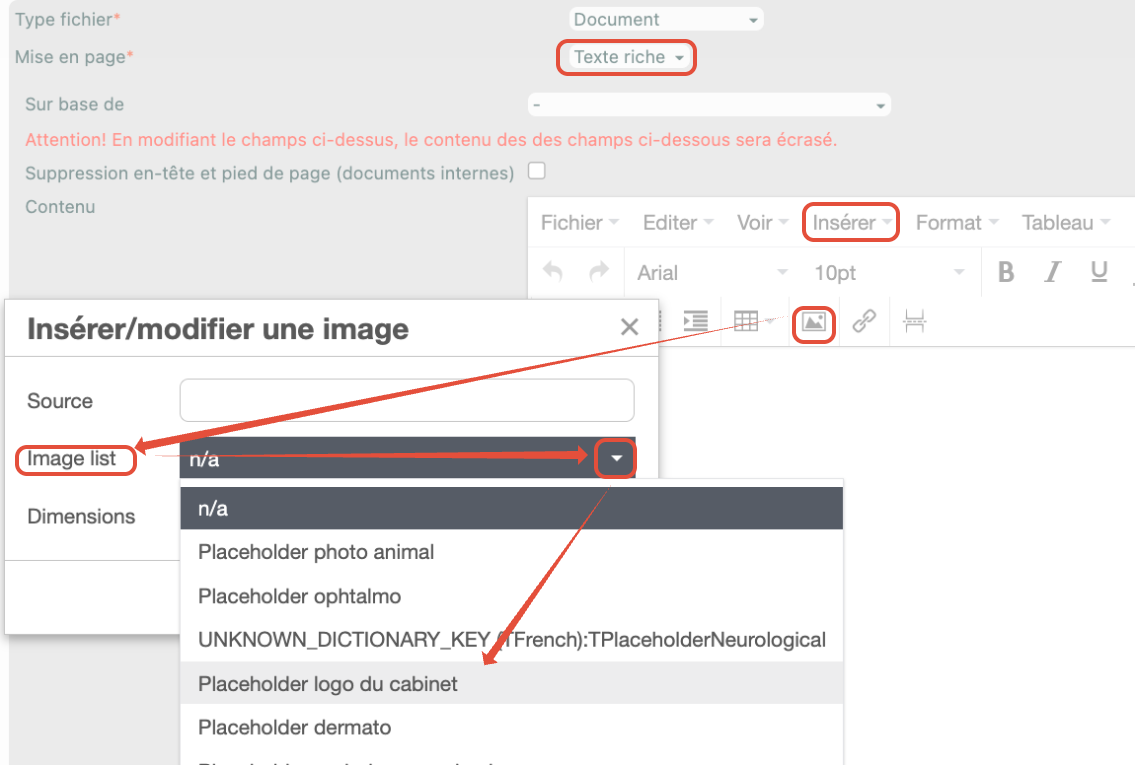
Dans une Lettre avec mise en forme Rich text, vous pouvez aussi insérer automatiquement des images via le menu de l'éditeur :
- Logo du cabinet
- Signature du vétérinaire connecté
- Photo de l'animal
- Code-barres client / code-barres animal
- Courbe de poids de l'animal
- Dessin clinique (dentisterie, dermatologie, ophtalmologie, neurologie)
Utiliser un modèle
Une fois créé, vous pouvez utiliser votre modèle à différents endroits dans Fuga :
- Depuis la fiche animal => onglet Documents => Nouveau document
- Depuis une consultation (pour les rapports de consultation et lettres de référence)
- Depuis un rendez-vous (pour les lettres de suivi de rendez-vous)
- Depuis la fiche client (pour la communication générale avec le client)
- Depuis le Docu center — pratique si vous souhaitez créer un document sans d'abord ouvrir une fiche animal ou client. Allez dans Docu center et choisissez le modèle souhaité.
Modèles de champ de texte dans les consultations
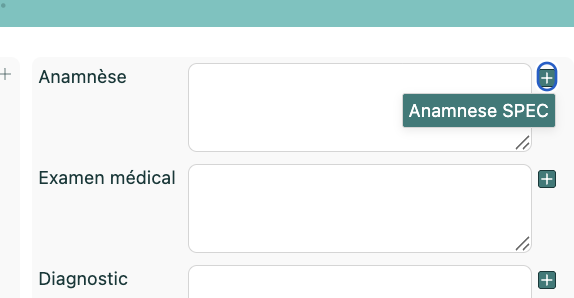
Les modèles de type Champ de texte avec destination Consultation apparaissent comme option d'insertion à côté des champs de consultation (Anamnèse, Examen clinique, Diagnostic, Thérapie, etc.). Ils ne se remplissent pas automatiquement lorsque vous ouvrez une consultation — vous choisissez vous-même quand les appliquer.
Voici comment ça fonctionne :
- Ouvrez une consultation.
- Cliquez sur le + à côté du champ souhaité (p. ex. Anamnèse).
- Sélectionnez le modèle dans la liste.
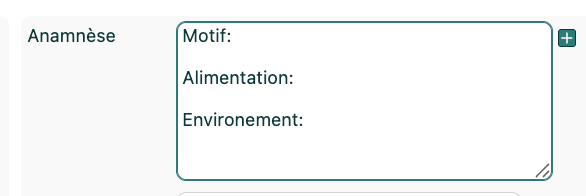
- Le texte prédéfini est inséré dans le champ. Vous pouvez ensuite le compléter ou le modifier.
Exemple : un cabinet souhaite utiliser la même structure pour chaque anamnèse — "Motif : … ; Alimentation : … ; Environnement : …". Créez un modèle Champ de texte avec destination Consultation et sous-type Anamnèse, et tout le monde dans le cabinet peut l'insérer en un clic.
Créer des documents en lot
Avec un modèle de type Lettre, vous pouvez générer des documents en une seule fois pour plusieurs clients. C'est pratique pour p. ex. un rappel annuel de vaccination ou un mailing.
Allez dans Communication => Générer des documents, sélectionnez le modèle et le groupe cible, et Fuga crée pour chaque client un document personnalisé avec les bonnes variables remplies.
Retrouver et gérer les modèles
Au fil du temps, vous construisez une liste de modèles propres. Voici comment les retrouver et les gérer :
Rechercher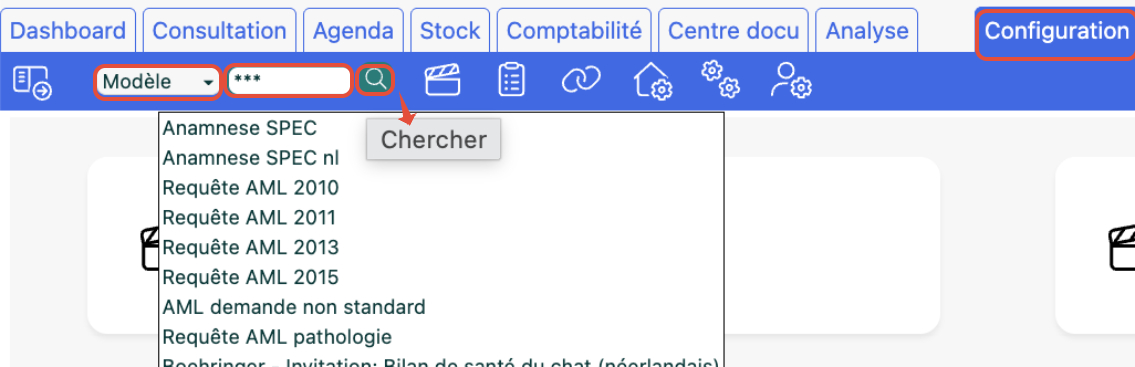
Allez dans Configuration => Modèles. Dans la barre de recherche en haut, vous pouvez filtrer par nom. Tapez * (un astérisque) pour voir tous les modèles en une seule fois. Utilisez le menu déroulant à côté de la barre de recherche pour filtrer par type (Lettre, Champ de texte, E-mail, etc.).
Cliquez sur l'icône Afficher (œil) à côté d'un modèle pour ouvrir la fiche complète du modèle.
Désactiver vs. supprimer
Il y a deux façons de retirer un modèle de l'utilisation quotidienne :
- Désactiver (icône croix) — le modèle disparaît des listes de sélection mais reste conservé. Vous pouvez le réactiver ultérieurement. C'est la méthode recommandée si vous n'avez temporairement plus besoin d'un modèle.
- Supprimer (icône poubelle) — le modèle est définitivement supprimé. N'utilisez cette option que pour les modèles dont vous êtes certain de ne plus avoir besoin. Les documents créés précédemment avec ce modèle restent conservés.
Personnaliser les modèles standard de Fuga
Les modèles standard de Fuga sont en lecture seule — vous ne pouvez pas les modifier directement. La façon la plus simple de créer votre propre version est de cloner :
- Ouvrez le modèle standard dans Configuration => Modèles.
- Cliquez sur Cloner (ou l'icône de copie).
- Ajustez le nom et le contenu selon vos souhaits.
- Enregistrez.
- Allez dans Configuration => Préférences du cabinet et définissez le nouveau modèle comme modèle à utiliser — sinon Fuga continue d'utiliser le modèle standard.
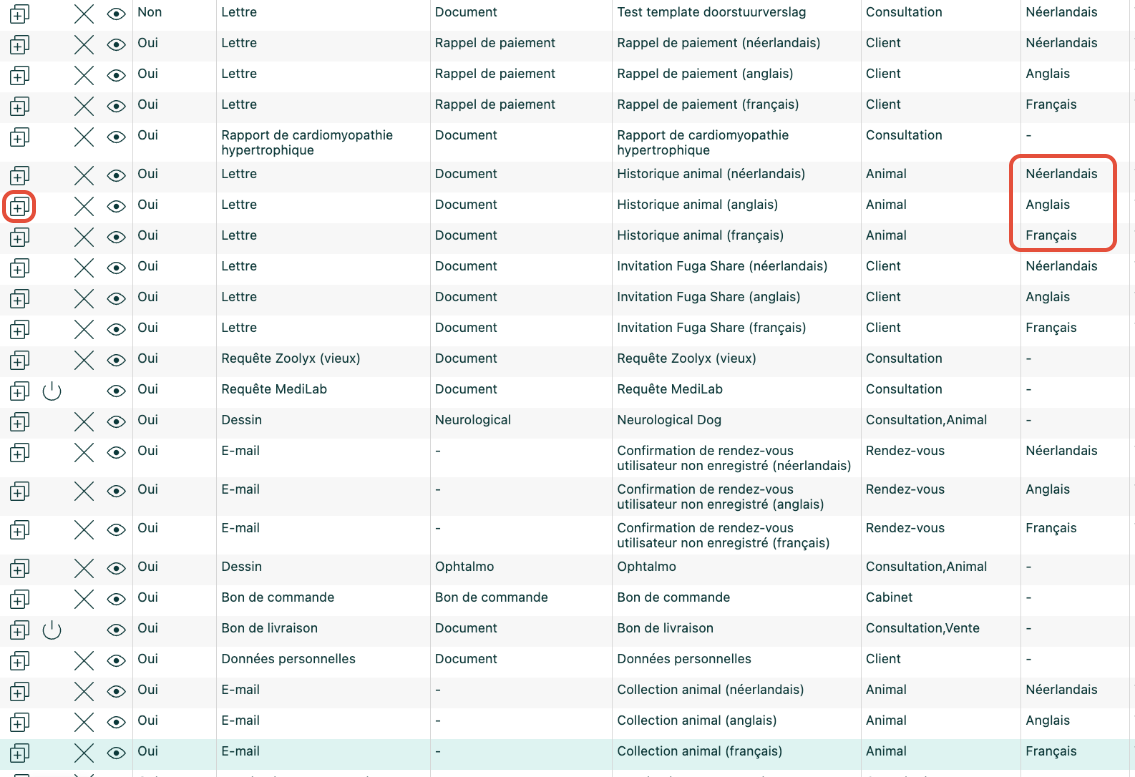
Avantage du clonage vs. "Basé sur" : lors du clonage, le type et la destination sont automatiquement repris. Avec "Basé sur", vous devez les redéfinir vous-même.
Exemple : vous voulez votre propre rappel de paiement ? Clonez le modèle de rappel standard — le type et la destination sont alors immédiatement corrects. N'oubliez pas ensuite de basculer vers votre nouveau modèle dans les Préférences du cabinet.
Le modèle cloné ne remplace pas automatiquement le modèle standard — les deux restent disponibles. Vous pouvez désactiver le modèle standard si vous ne souhaitez plus le voir comme option.